
Plugin Dárky k objednávce
Plugin Dárky k objednávce je chytrý nástroj pro e-shopy na platformě Eshop-rychle.cz a Eshop-rychlo.sk. Umožňuje nastavit atraktivní dárky nebo zvýhodněné produkty, které zákazník získá při dosažení určité hodnoty nákupu. Produkt může být zcela zdarma, ale také za vámi nastavenou zvýhodněnou cenu. Díky tomu se zvyšuje průměrná hodnota objednávky a zákazníci mají z nákupu lepší zážitek.
Nastavení pluginu Dárky k objednávce
Přihlaste se do Plugio a otevřete administraci pluginu. Vytvoříte cenové rozsahy, přiřadíte k nim dárky a nastavíte způsob zobrazení, vlastní texty i vzhled nabídky.
Proč zvolit plugin Dárky k objednávce?

Motivace k vyššímu nákupu
Zákazník vidí, kolik mu ještě chybí k získání dárku, a má důvod přidat do košíku další zboží.

Odměna za nákup
Zákazník si po dosažení nastavené částky vybere z dostupných produktů a získá je zdarma nebo za zvýhodněnou cenu.

Kompletní vlastní nastavení
Můžete upravit cenové rozsahy, pořadí dárků, všechny zákaznické texty i vzhled pomocí vlastního CSS.

Automatická kontrola dárků
Aplikace hlídá nárok zákazníka, dostupnost dárků i jejich správné vložení do košíku.
Návod k nastavení pluginu
1. Příprava dárků v administraci e-shopu
Než začnete nastavovat plugin, připravte si v administraci e-shopu produkty, které chcete používat jako dárky nebo zvýhodněnou nabídku.
Doporučujeme pro ně vytvořit samostatnou kategorii, například „Dárky k objednávce“. Budete je mít přehledně na jednom místě a snadno je později najdete. Kategorii není nutné skrývat.
- Produkt můžete vytvořit jako nový nebo jej zkopírovat z již existujícího produktu a vzniklou kopii upravit pro nabídku dárků.
- Vyplňte název, obrázek a cenu, za kterou má být produkt po splnění podmínky nabízen.
- Cena může být 0 Kč / 0 EUR, pokud má zákazník produkt získat zdarma.
- Produkt ale může mít i vyšší cenu a být nabízen jako výhodný doplněk se slevou.
- Po přidání produktu do cenového rozsahu můžete v aplikaci doplnit také vlastní popis. Ten se zákazníkovi zobrazí po rozkliknutí detailu dárku.
- Pro jednodušší hledání doporučujeme použít označení v kódu produktu, například GIFT-001, GIFT-002 a podobně.
- Nastavte skutečný počet dostupných kusů. Pokud máte k dispozici například 10 kusů, nastavte skladovou zásobu na 10.
- Po vyprodání se dárek v aplikaci automaticky vypne a zákazníkům se dále nenabízí, pokud máte zapnutou automatickou deaktivaci vyprodaných dárků.
Samostatné vložení dárku do košíku
Produkt určený pro tuto nabídku nelze koupit samostatně jako běžné zboží. Pokud by se jej zákazníkovi přesto podařilo vložit do košíku jiným způsobem než prostřednictvím nabídky pluginu, aplikace jej z košíku automaticky odstraní.
2. Aktualizace databáze produktů
Tlačítko Aktualizovat DB slouží k rychlému propsání změn z e-shopu do databáze aplikace.
- Použijte jej zejména tehdy, když u již přidaného produktu změníte název, obrázek, cenu, odkaz nebo jiný důležitý údaj.
- Aplikace stáhne aktuální data z e-shopu a uložené údaje o produktu obnoví.
- Je to jednodušší než produkt z rozsahu odebírat a následně jej znovu přidávat.
- Aktualizaci není nutné spouštět pravidelně ani po každé práci v administraci. Pokud jste údaje produktů v e-shopu neměnili, není potřeba ji používat.
3. Vytvoření cenových rozsahů
Cenový rozsah určuje, při jaké hodnotě objednávky získá zákazník nárok na konkrétní skupinu dárků.
- Na hlavní stránce aplikace zadejte částku od a částku do.
- Klikněte na tlačítko „Přidat rozsah“.
- Vytvořený rozsah se zobrazí v přehledu.
- Pomocí přepínače můžete každý rozsah samostatně aktivovat nebo deaktivovat.
Příklad nastavení:
- od 1 000 do 2 499 Kč,
- od 2 500 do 4 999 Kč,
- od 5 000 do 10 000 Kč.
Důležité pravidlo: jednotlivé rozsahy se nesmí překrývat. Pokud se zadaný rozsah kryje s již existujícím, aplikace jej nedovolí vytvořit.
Rozsah lze kdykoliv vypnout. Pokud potřebujete změnit jeho částky, původní rozsah smažte a vytvořte nový.
4. Přidání dárků k cenovému rozsahu
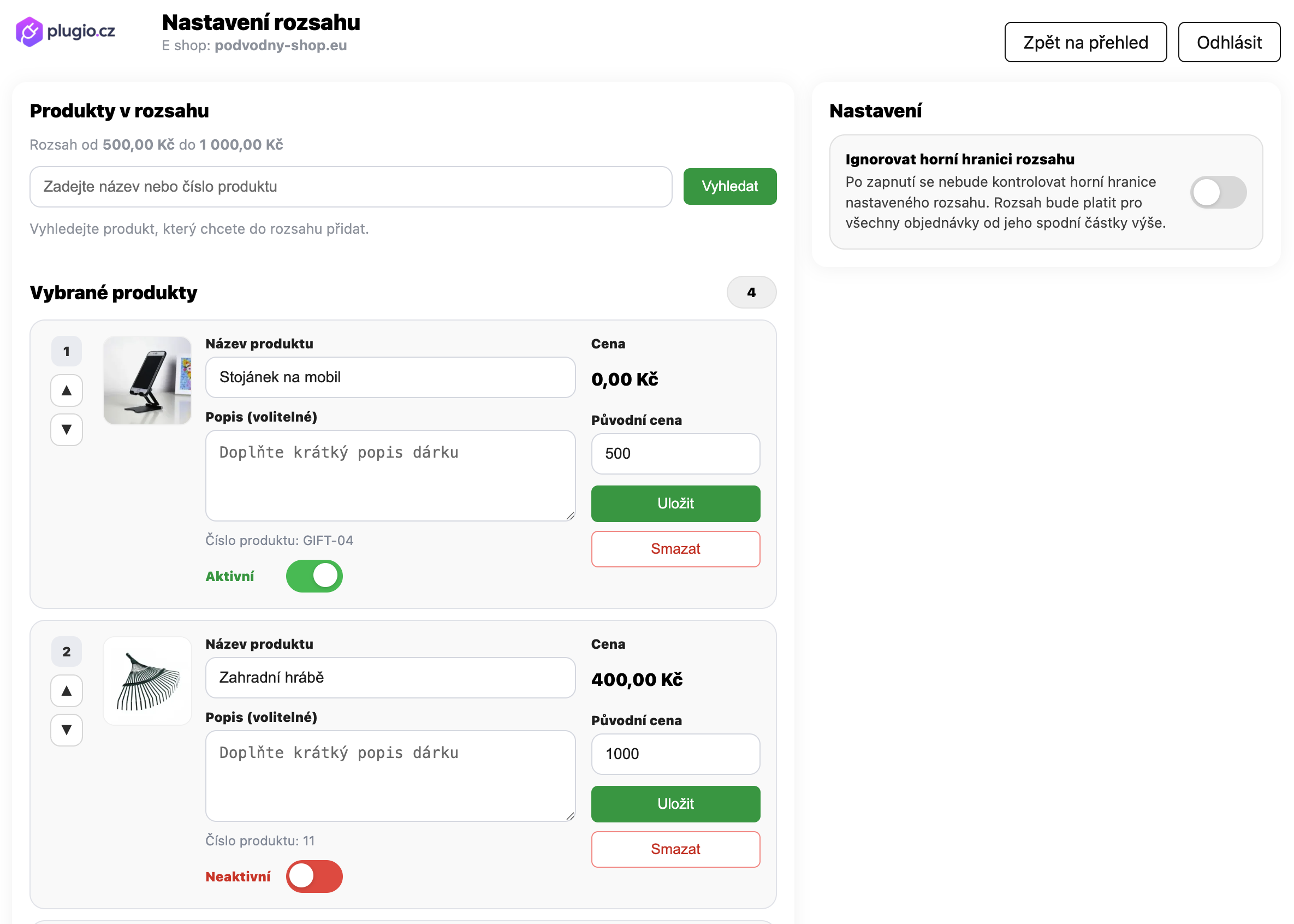
U vybraného rozsahu klikněte na tlačítko Nastavení rozsahu. Zde vyhledáte produkty a přiřadíte je k dané hodnotě objednávky.
- Do vyhledávání zadejte název nebo číslo produktu.
- U nalezeného dárku klikněte na tlačítko „Přidat“.
- Produkt se zobrazí mezi vybranými dárky daného rozsahu.
- Stejným způsobem můžete přidat více dárků, ze kterých si zákazník vybere.
U každého přidaného dárku můžete nastavit:
- vlastní název, který se zobrazí zákazníkovi,
- vlastní popis dárku, který se zobrazí v jeho detailu,
- původní cenu, kterou můžete použít pro zvýraznění slevy oproti aktuální ceně produktu,
- aktivní nebo neaktivní stav,
- pořadí pomocí šipek nahoru a dolů.
Změny názvu, popisu a původní ceny potvrďte tlačítkem Uložit. Dárek můžete z rozsahu kdykoliv odstranit tlačítkem „Smazat“.
5. Ignorování horní hranice rozsahu
V nastavení každého rozsahu najdete přepínač Ignorovat horní hranici rozsahu.
Po jeho zapnutí bude rozsah platit pro všechny objednávky od nastavené spodní částky výše. Horní částka rozsahu se nebude kontrolovat.
Tuto možnost doporučujeme použít zejména u nejvyššího rozsahu. Pokud například nastavíte rozsah od 5 000 do 10 000 Kč a zapnete ignorování horní hranice, budou jeho dárky dostupné také pro objednávky nad 10 000 Kč.
6. Hlavní nastavení aplikace
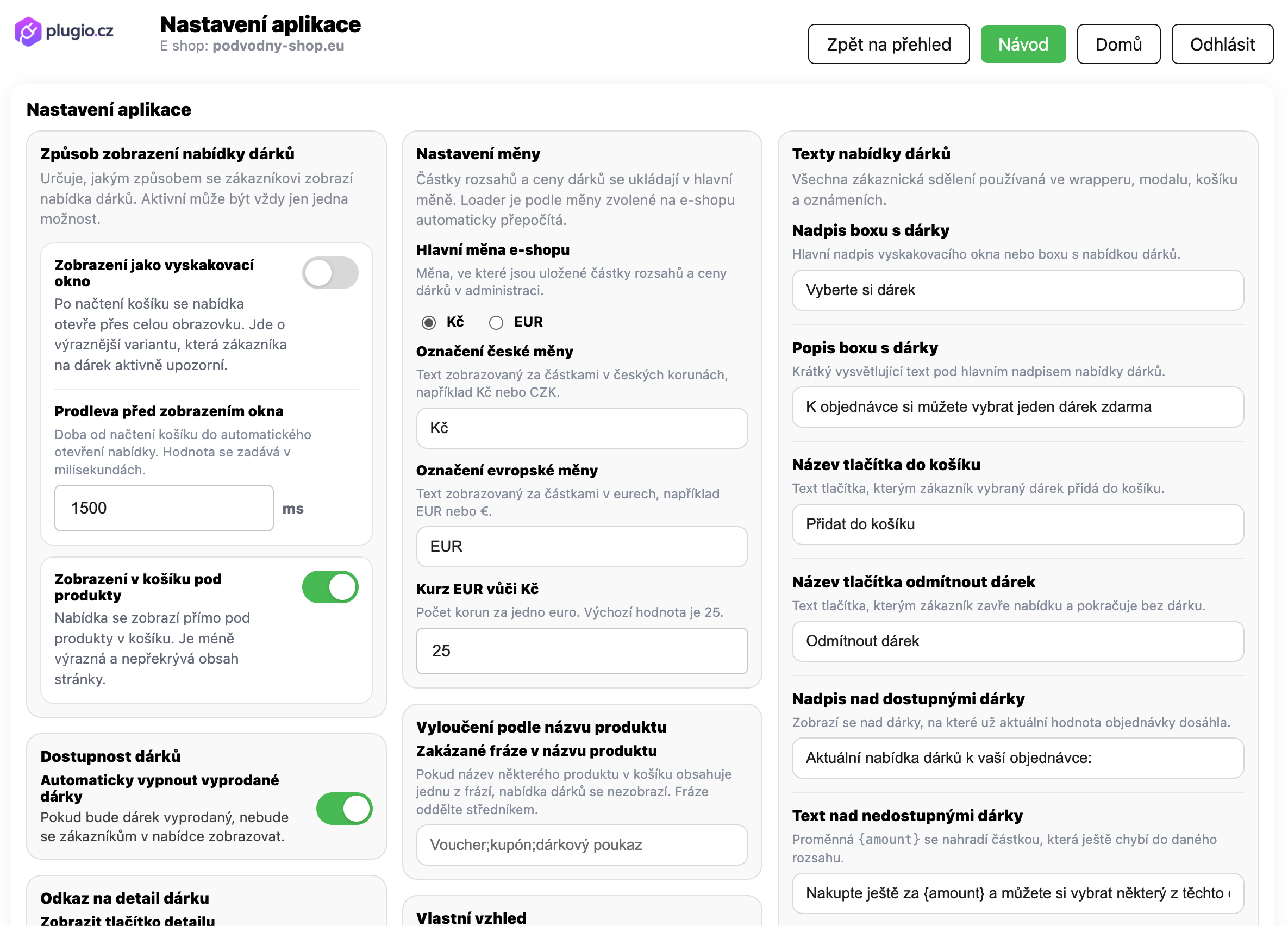
Na hlavní stránce klikněte na tlačítko Nastavení aplikace. Zde upravíte chování pluginu, měny, texty i vzhled nabídky.
6.1 Způsob zobrazení nabídky dárků
Aktivní může být vždy jedna ze dvou možností:
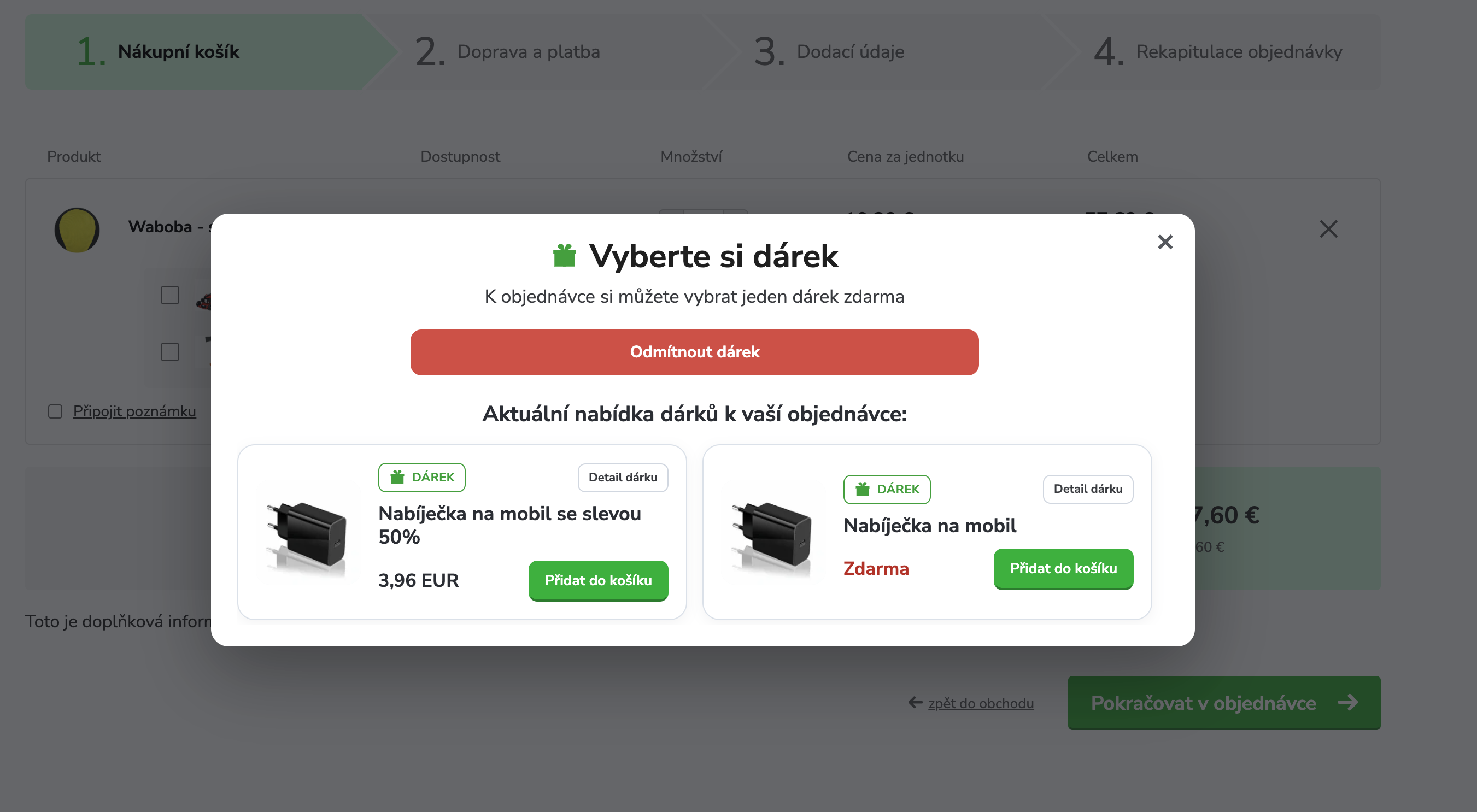
- Vyskakovací okno – nabídka se po načtení košíku otevře přes obsah stránky.
- Zobrazení v košíku pod produkty – nabídka se zobrazí přímo v obsahu košíku.
U vyskakovacího okna lze nastavit také prodlevu před jeho automatickým otevřením. Hodnota se zadává v milisekundách. Výchozí hodnota 1500 odpovídá 1,5 sekundy.
6.2 Dostupnost dárků
Zapnutím možnosti Automaticky vypnout vyprodané dárky zajistíte, že se dárek po vyčerpání skladové zásoby přestane zákazníkům nabízet.
6.3 Odkaz na detail dárku
Vlastní popis dárku zadáváte u produktu v nastavení cenového rozsahu. Zákazník jej uvidí po rozkliknutí detailu dárku v nabídce.
Samostatně můžete zapnout také tlačítko vedoucí na stránku produktu v e-shopu. Zobrazí se pouze u dárků, které mají uloženou URL produktu. Text tlačítka můžete změnit, například na „Detail produktu“ nebo „Více informací“.
6.4 Nastavení měny
Vyberte hlavní měnu e-shopu, ve které zadáváte cenové rozsahy a ceny v administraci.
- Podporována je hlavní měna CZK nebo EUR.
- Můžete změnit textové označení obou měn, například Kč, CZK, EUR nebo €.
- U e-shopů používajících obě měny nastavte kurz EUR vůči Kč.
- Aplikace podle zvolené měny na e-shopu částky automaticky přepočítá.
6.5 Vyloučení podle názvu produktu
Do pole se zakázanými frázemi můžete zadat názvy produktů, při jejichž výskytu v košíku se nabídka dárků nezobrazí.
Jednotlivé fráze oddělujte středníkem, například:
Voucher;Dárkový poukaz;Kupón
7. Vlastní texty nabídky dárků
Velkou výhodou aplikace je možnost upravit prakticky všechny texty, které zákazník v souvislosti s dárky uvidí.
V administraci můžete změnit například:
- hlavní nadpis a popis nabídky dárků,
- text tlačítka pro přidání dárku do košíku,
- text tlačítka pro odmítnutí dárku,
- nadpis nad dostupnými a nedostupnými dárky,
- texty na detailu produktu,
- označení dárku a text používaný místo nulové ceny,
- označení dárku v košíku a minikošíku,
- upozornění při pokusu vybrat více dárků,
- chybové zprávy a oznámení při odebrání dárku.
Některé texty obsahují proměnné v závorkách. Ty aplikace automaticky nahradí skutečnou hodnotou:
- {amount} – částka, která zákazníkovi chybí,
- {name} – název dárku,
- {minimum} – nejnižší požadovaná hodnota objednávky.
Proměnné z textu neodstraňujte, pokud chcete, aby se v oznámení zobrazovala příslušná částka nebo název produktu.
8. Vlastní vzhled pomocí CSS
V nastavení aplikace je k dispozici pole Vlastní CSS styl. Pomocí něj můžete upravit vzhled nabídky tak, aby odpovídal grafice vašeho e-shopu.
Upravit lze například:
- barvy tlačítek a štítků,
- velikost písma,
- mezery a rozložení prvků,
- zaoblení, okraje a stíny,
- vzhled vyskakovacího okna i nabídky přímo v košíku.
Díky kombinaci vlastních textů a CSS lze vzhled i komunikaci pluginu kompletně přizpůsobit vašemu e-shopu.
9. Aktivace a vypnutí pluginu
Na hlavní stránce administrace najdete přepínač Aktivovat plugin.
- Po vypnutí se nabídka dárků zákazníkům přestane zobrazovat.
- Nastavené rozsahy, produkty a texty zůstanou uložené.
- Plugin tak můžete dočasně vypnout bez nutnosti mazat nastavení.
- Samostatně lze zapínat a vypínat také jednotlivé cenové rozsahy.
10. Jak nabídka funguje na e-shopu
10.1 Detail produktu
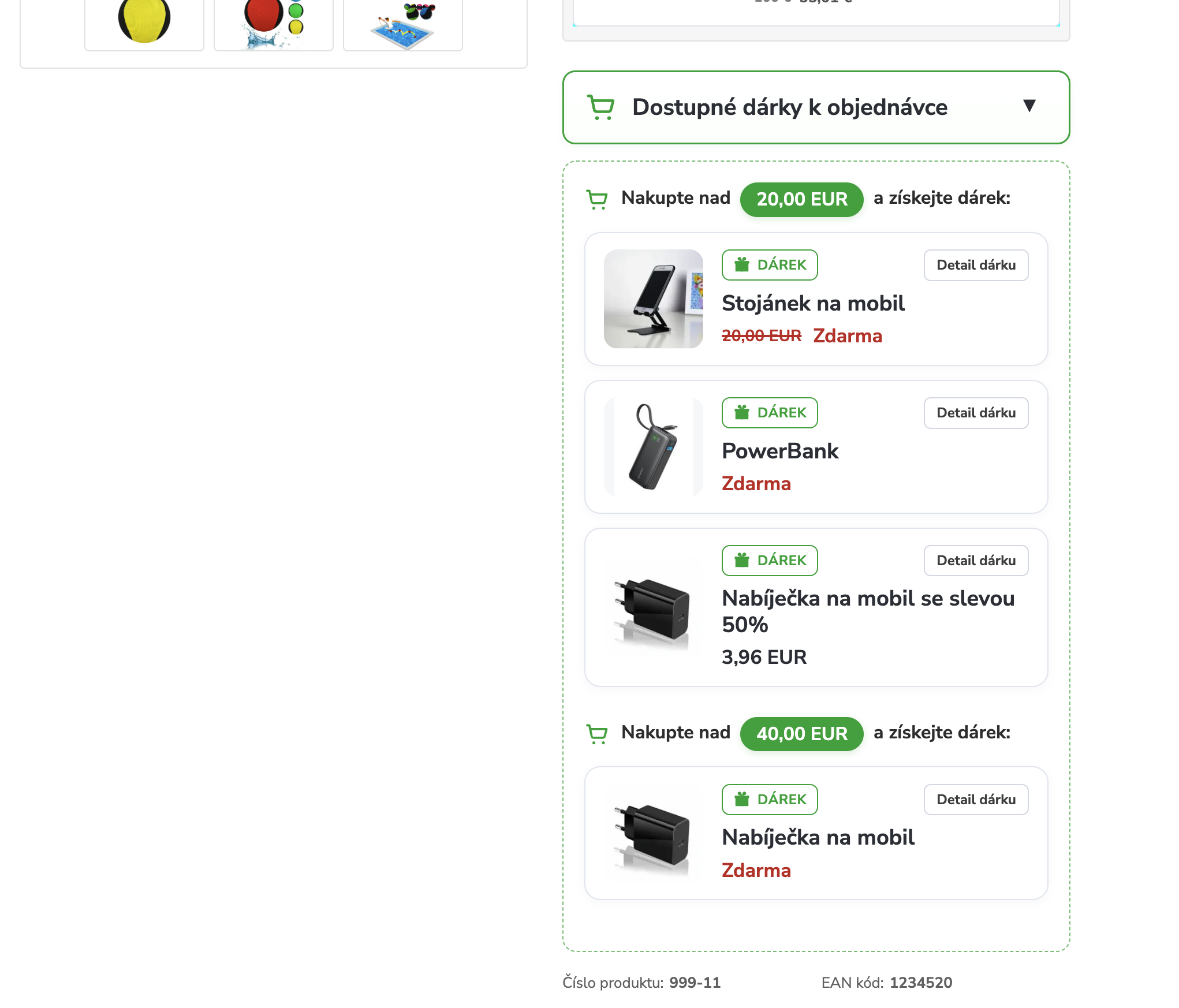
Na detailu produktu se může zobrazit rozbalovací část s přehledem dostupných dárků a částkami, od kterých na ně zákazník získá nárok.
Zákazník tak ještě před vložením produktu do košíku vidí, že může při vyšší hodnotě objednávky získat něco navíc.
10.2 Košík
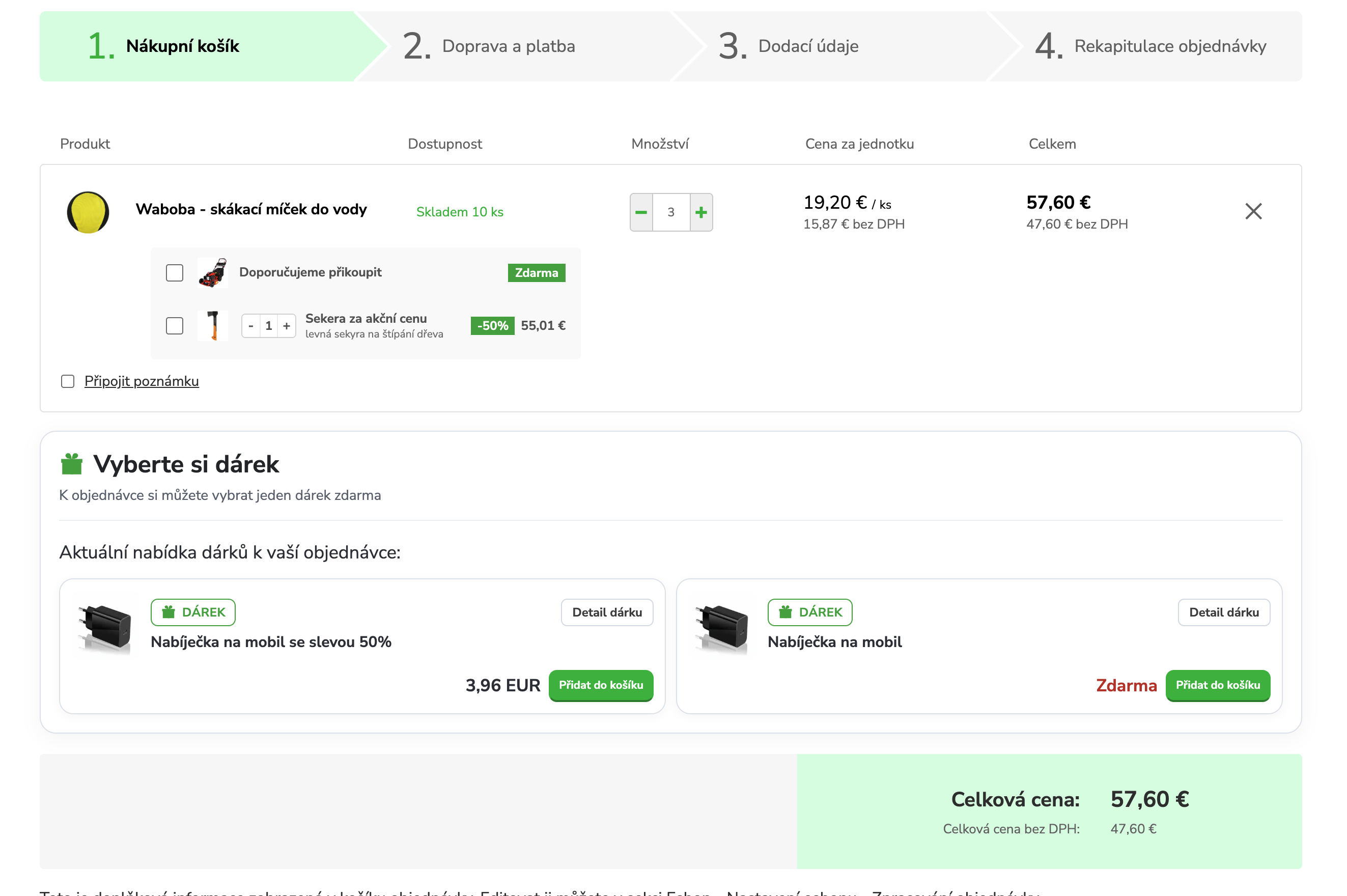
V košíku se nabídka zobrazí způsobem, který jste vybrali v nastavení aplikace.
- Pokud zákazník na dárek ještě nemá nárok, aplikace zobrazí, kolik mu do požadované částky chybí.
- Po dosažení rozsahu lze příslušný produkt vložit do košíku za cenu nastavenou v e-shopu – zdarma nebo se slevou.
- Zákazník si může k jedné objednávce vybrat pouze jeden dárek.
- Vybraný produkt je v košíku označen jako dárek k objednávce, i když má nastavenou zvýhodněnou cenu.
- Pokud hodnota košíku klesne pod požadovanou hranici, aplikace dárek automaticky odebere a zákazníka upozorní.
- Pokud již dárek nesplňuje podmínky nabídky nebo byl vložen neoprávněně, bude z košíku odstraněn.
11. Doporučený postup před spuštěním
- Vytvořte nový produkt nebo zkopírujte vhodný existující produkt.
- Nastavte výslednou cenu nabídky – 0 Kč / EUR pro dárek zdarma nebo zvýhodněnou cenu pro prodej se slevou.
- Doplňte obrázek a nastavte skutečný počet dostupných kusů.
- Pokud jste u již používaného produktu změnili název, obrázek nebo cenu, použijte tlačítko Aktualizovat DB.
- Vytvořte cenové rozsahy.
- Přiřaďte k nim dárky a upravte jejich názvy, popisy zobrazované v detailu, původní ceny a pořadí.
- Nastavte způsob zobrazení, měnu, vlastní texty a případně CSS.
- Zapněte automatické vypnutí vyprodaných dárků.
- Aktivujte jednotlivé rozsahy a celý plugin.
- Proveďte testovací objednávku a ověřte správnou cenu, zvýšení i snížení hodnoty košíku a zobrazení detailu dárku.
Doporučujeme vše nejprve otestovat
Před ostrým spuštěním ověřte nabídku na počítači i mobilním telefonu. Vyzkoušejte dosažení každého rozsahu, správnou cenu produktu, zobrazení popisu v detailu dárku, odebrání po snížení hodnoty košíku a automatické vypnutí po vyprodání.