
Plugin SmartUpsell
Plugin SmartUpsell je nástroj pro e-shopy na platformě Eshop-rychle.cz a Eshop-rychlo.sk. Umožňuje nabídnout zákazníkovi doplňkový produkt ve chvíli, kdy si prohlíží produkt, vkládá ho do košíku nebo už košík upravuje.
Logika pluginu je tato: nejdříve vyberete upsell produkt, tedy produkt, který chcete zákazníkovi nabízet navíc. Potom k tomuto upsell produktu napárujete produkty, u kterých se má nabídka zobrazovat.
Tento návod je rozdělený podle jednotlivých stránek administrace. Nejdříve je popsaný hlavní přehled pluginu, potom stránka pro párování produktů, následně detail nastavení upsell produktu a až potom zobrazení na e-shopu. Na konci najdete ukázkový postup nastavení upsellu pro celou kategorii.
Administrace pluginu SmartUpsell
V administraci nejdříve vytvoříte upsell produkt. Potom k němu přiřadíte produkty, u kterých se má nabídka zobrazit, a nakonec upravíte texty, pravidla a chování v košíku.
Proč zvolit plugin SmartUpsell?

Vyšší hodnota objednávky
Zákazníkovi nabídnete související produkt přímo v nákupním procesu.

Přehledná správa upsellů
Každý upsell produkt spravujete samostatně a přesně určíte, kde se má zobrazit.

Doplňky u produktu i v košíku
Nabídka se může zobrazit na detailu produktu a v košíku.

Jednodušší nákup
Dobře zvolený doplněk zákazníkovi pomůže a nevytrhne ho z objednávky.
Přehled funkcí a nastavení SmartUpsellu
1. Základní princip pluginu
SmartUpsell funguje tak, že nejdříve vyberete produkt, který chcete nabízet jako upsell. Teprve potom určíte, u kterých produktů se má tato nabídka zobrazovat. Je lepší k jednomu upsell produktu přiřadit tisíc produktů, než k tisícovce produktů přiřadit jeden upsell produkt.
- Upsell produkt je produkt nabízený navíc, například ochranné sklo, kabel, služba nebo náhradní díl.
- Napárované produkty jsou produkty, u kterých se upsell nabídka zobrazí.
- Jeden upsell produkt může být napárovaný k jednomu produktu, více produktům nebo ke všem produktům v kategorii.
- Každý upsell produkt má vlastní nastavení textů, ceny, množství a chování v košíku.
- Globální nastavení pluginu platí pro celý SmartUpsell v daném e-shopu.
Důležité
V celém návodu se držte této logiky: nejdříve upsell produkt, potom produkty, u kterých se má tento upsell zobrazit. Když se to otočí, administrace začne působit nelogicky a hlavně to nebude fungovat.
2. Hlavní stránka Smart Upsell
Hlavní stránka pluginu je výchozí místo pro správu upsell produktů. Najdete zde seznam vytvořených upsell produktů a globální nastavení pluginu pro celý e-shop.
2.1 Seznam upsell produktů
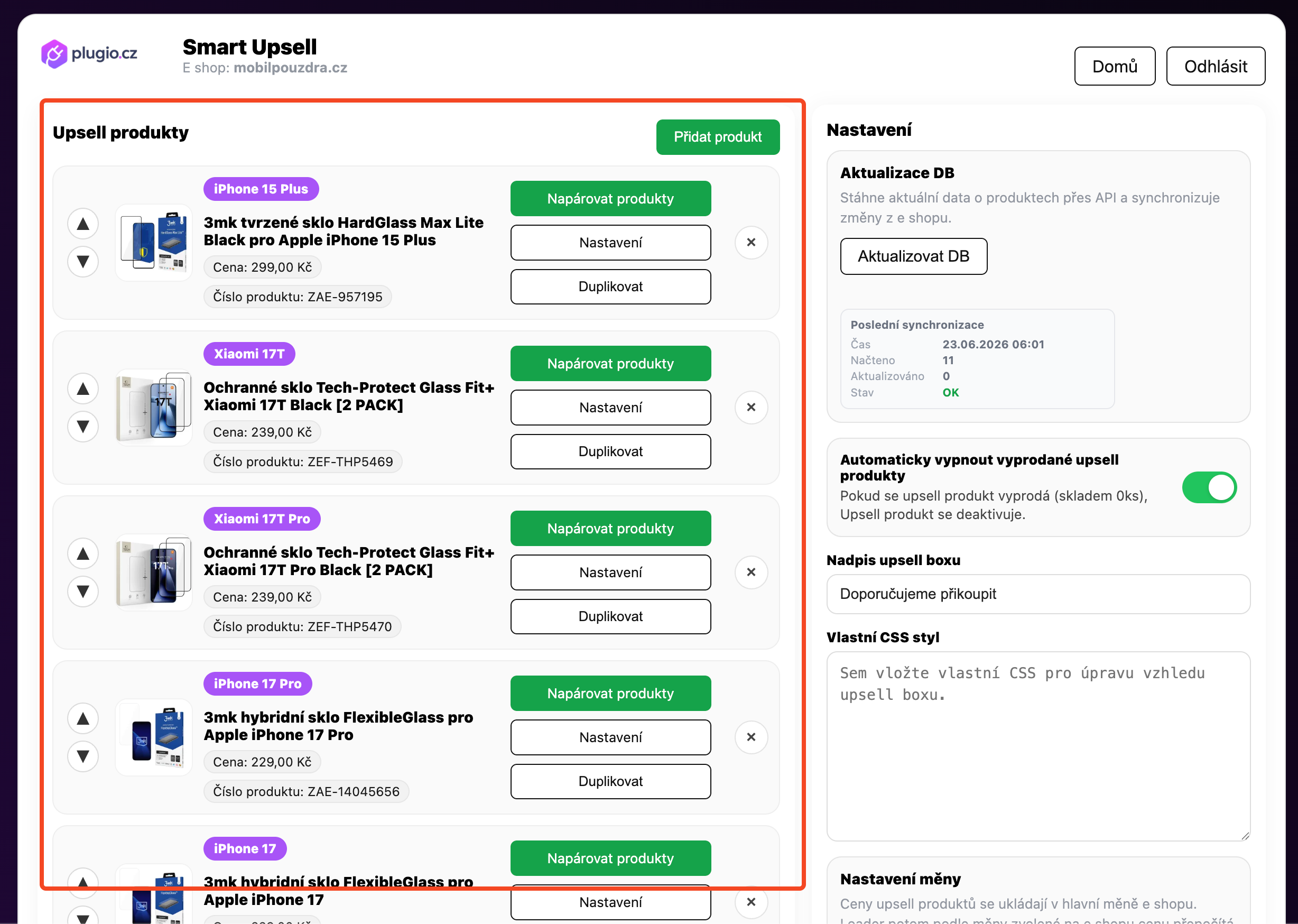
V části Upsell produkty vidíte všechny produkty, které nabízíte jako doplněk k jiným produktům. Každá položka v seznamu představuje jeden upsell produkt, ne produkt, u kterého se nabídka zobrazuje.
- Zobrazuje se obrázek upsell produktu, název, cena a číslo produktu.
- Pokud má upsell vlastní interní název, zobrazí se u položky pro lepší rozlišení v administraci (pro lepší evidenci)
- Pokud je upsell vypnutý, je označený stavem Vypnuto.
- Nově přidané upsell produkty se standardně zobrazují nahoře.
- Pořadí můžete ručně upravit šipkami nahoru a dolů. To se hodí, pokud máté k jednomu produktu více upsellů, mužete si tak měnit jejich pořadí v detailu produktu.
2.2 Přidat produkt
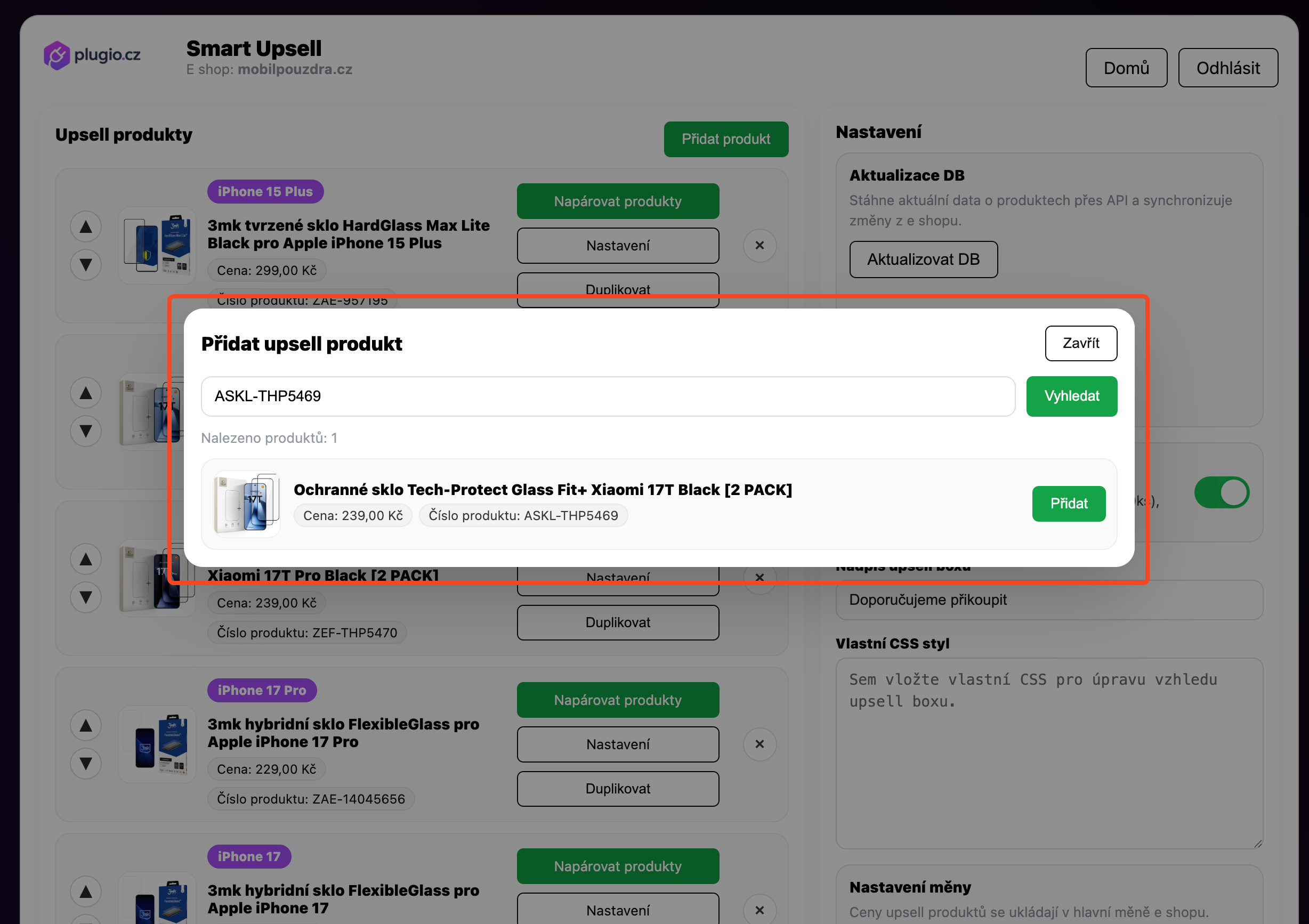
Tlačítko Přidat produkt slouží k vytvoření nového upsell produktu. Po kliknutí se otevře vyhledávací okno, ve kterém vyhledáte produkt z e-shopu podle názvu nebo čísla produktu.
- Klikněte na Přidat produkt.
- Zadejte název nebo číslo produktu.
- Klikněte na Vyhledat.
- U nalezeného produktu klikněte na Přidat.
Tím vznikne nový upsell produkt v přehledu. Samotné přidání produktu ještě neznamená, že se bude někde zobrazovat. Nejdříve je potřeba ho napárovat k produktům nebo zapnout zobrazení u všech produktů.
2.3 Akce u každého upsell produktu
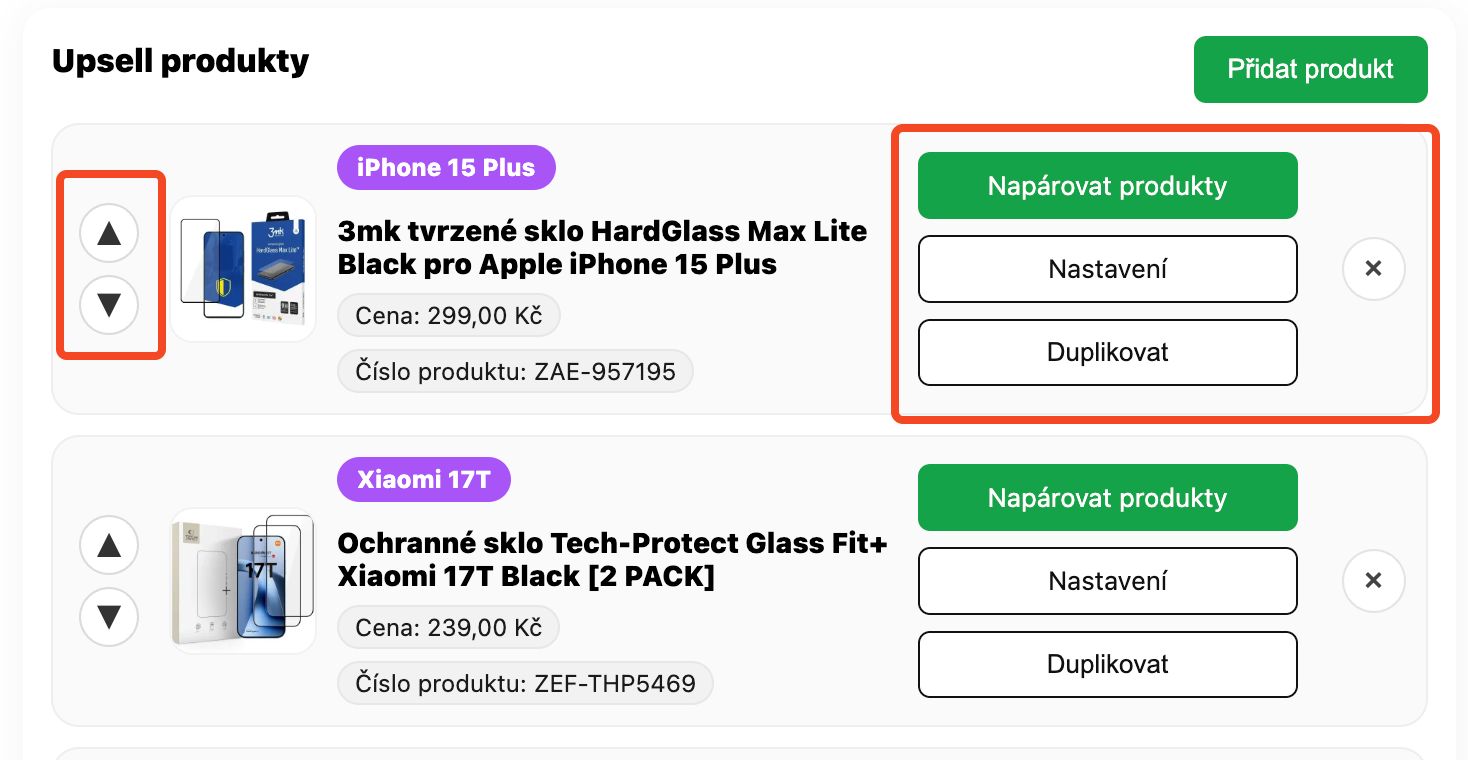
U každého upsell produktu jsou dostupné akce, které určují, co s daným upsellem chcete udělat.
- Napárovat produkty otevře stránku, kde vybíráte produkty, u kterých se má tento upsell zobrazit.
- Nastavení otevře detail upsell produktu, kde upravujete texty, cenu, pravidla a chování v košíku.
- Duplikovat vytvoří kopii upsell produktu včetně jeho nastavení a napárovaných produktů.
- Smazat odstraní upsell produkt z administrace pluginu.
- Šipky nahoru a dolů slouží k ručnímu seřazení upsell produktů v administraci. To se hodí, pokud máté k jednomu produktu více upsellů, mužete si tak měnit jejich pořadí v detailu produktu.
Kdy mazat a kdy vypnout
Pokud upsell nechcete zobrazovat jen dočasně, nemažte ho. Otevřete jeho nastavení a vypněte volbu Aktivní. Smazání použijte jen tehdy, když daný upsell už opravdu nepotřebujete.
2.4 Aktualizace DB
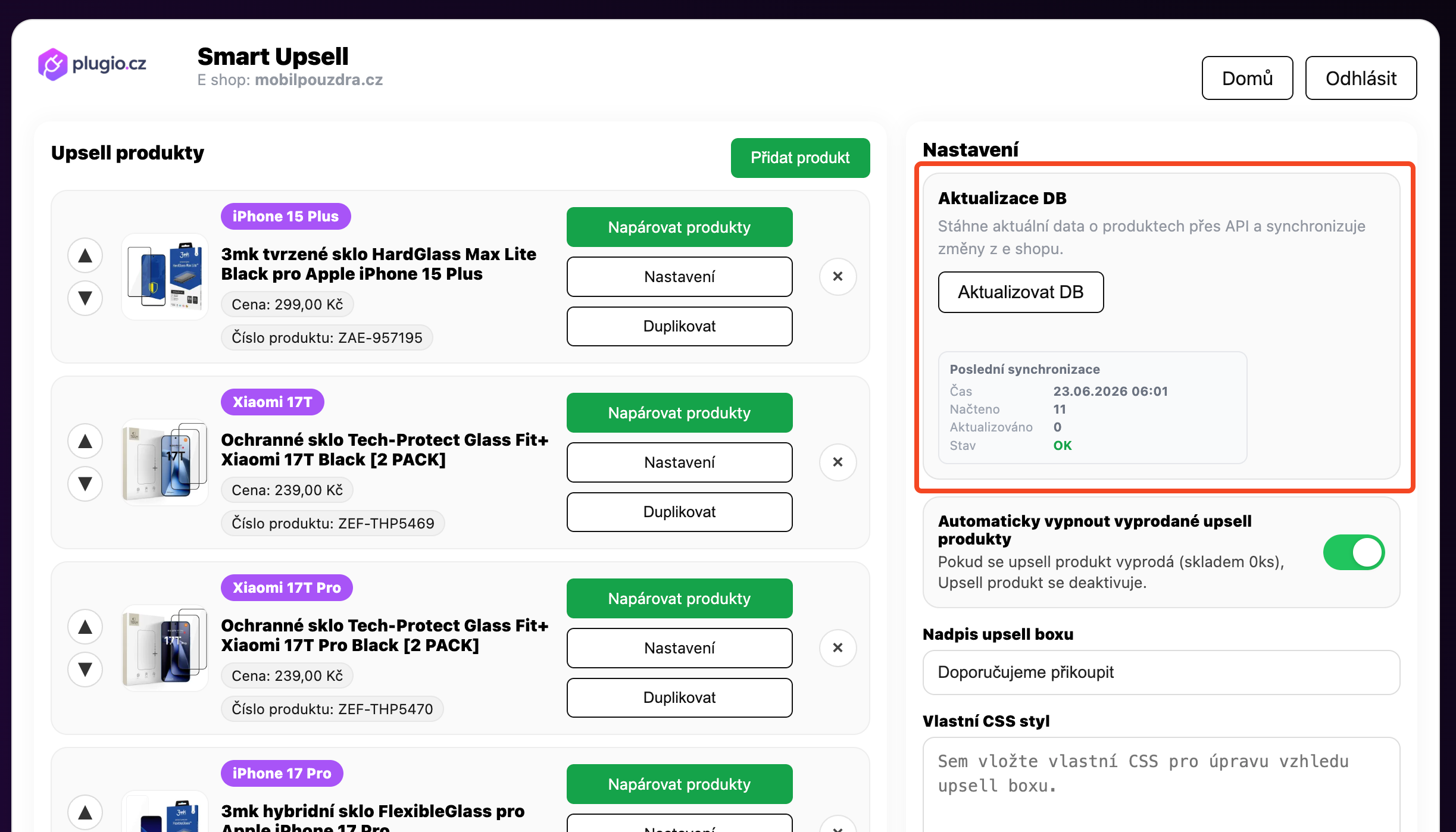
Část Aktualizace DB slouží k synchronizaci uložených produktových dat s e-shopem. Plugin si ukládá produktové údaje do vlastní databáze, aby s nimi mohl rychle pracovat v administraci i na webu.
- Tlačítko Aktualizovat DB stáhne aktuální data přes API e-shopu.
- Kontroluje se hlavně název produktu a cena.
- Pokud se údaje změnily, uložená hodnota se přepíše aktuální hodnotou z e-shopu.
- Obrázky se při této aktualizaci neřeší.
- Po dokončení se zobrazí stav poslední synchronizace, počet načtených produktů a počet aktualizovaných produktů.
- Pokud API vrátí chybu, plugin ji zobrazí v administraci.
2.5 Automaticky vypnout vyprodané upsell produkty
Tato volba řeší situaci, kdy se upsell produkt vyprodá. Pokud je zapnutá, plugin vyprodaný upsell produkt po vyprodání automaticky vypne, aby se zákazníkům nenabízel produkt, který nejde koupit.
Je to praktické hlavně u fyzických produktů, kde záleží na skladové dostupnosti. U služeb nebo virtuálních položek záleží na konkrétním nastavení e-shopu. Funkce pracuje pouze s pohybem kusů na skladě v e-shopu. Pokud po změně produkt má stav 0ks, dojde okamžitě k jeho vypnutí.
2.6 Odkaz na detail upsell produktu
Toto nastavení po aktivaci zobrazí za cenou produktu malé tlačítko. Kliknutím bude zákazník přesměrován na detail upsell produktu. Lze editovat text tlačítka.
2.7 Nadpis upsell boxu
Globální Nadpis upsell boxu určuje obecný titulek bloku, který se může zobrazovat na e-shopu. Konkrétní upsell produkt ale může mít ještě vlastní nadpis v detailu nastavení upsellu.
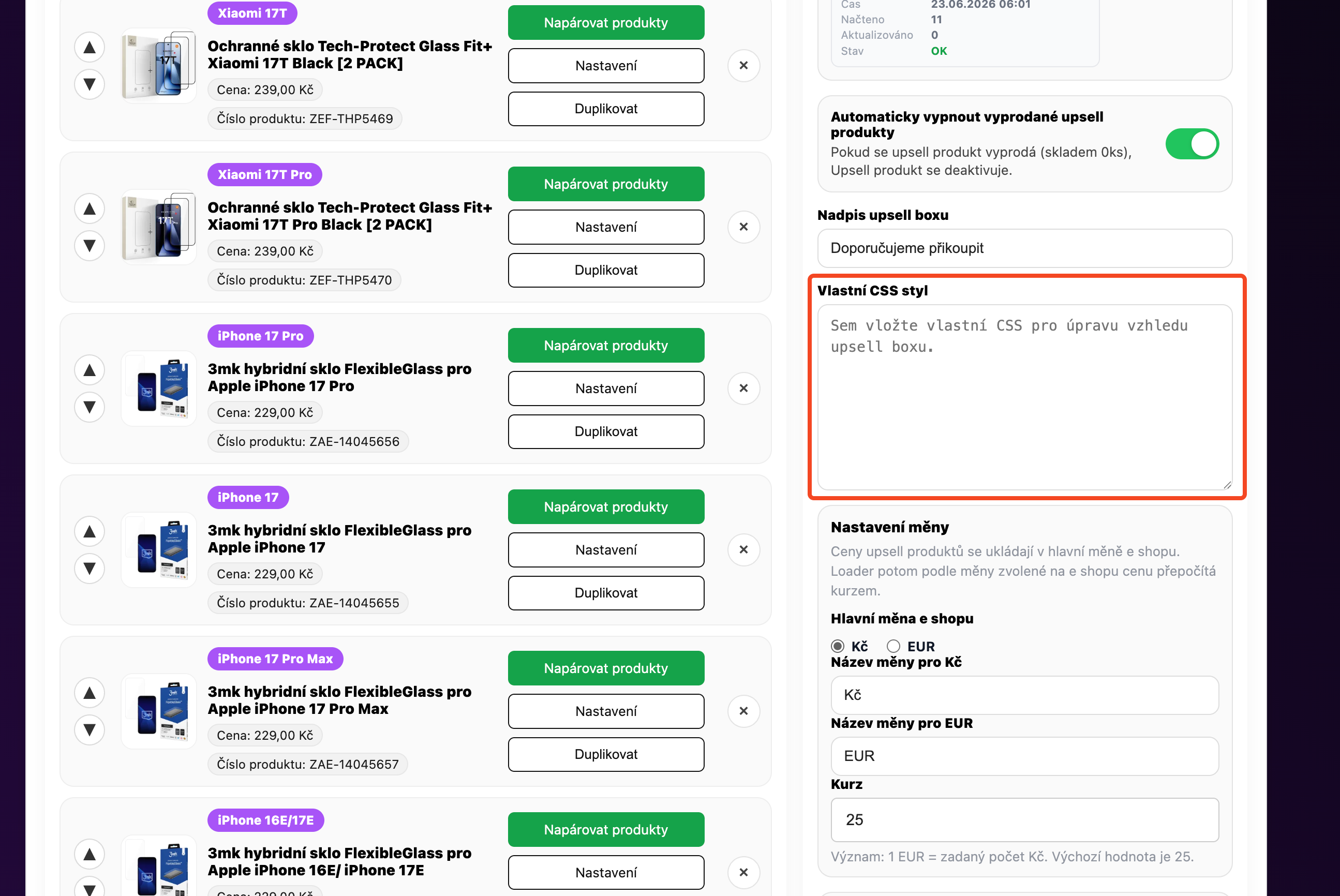
2.8 Vlastní CSS styl
Do pole Vlastní CSS styl můžete vložit vlastní CSS pro úpravu vzhledu upsell boxu. Tato možnost je určená pro jemné doladění vzhledu, například barvy, odsazení, velikosti textů nebo vzhledu tlačítek.
Pokud si nejste jistí, co do pole vložit, raději ho nechte prázdné. Špatné CSS může rozbít zobrazení upsellu nebo zasáhnout i jiné části šablony.
2.9 Nastavení měny
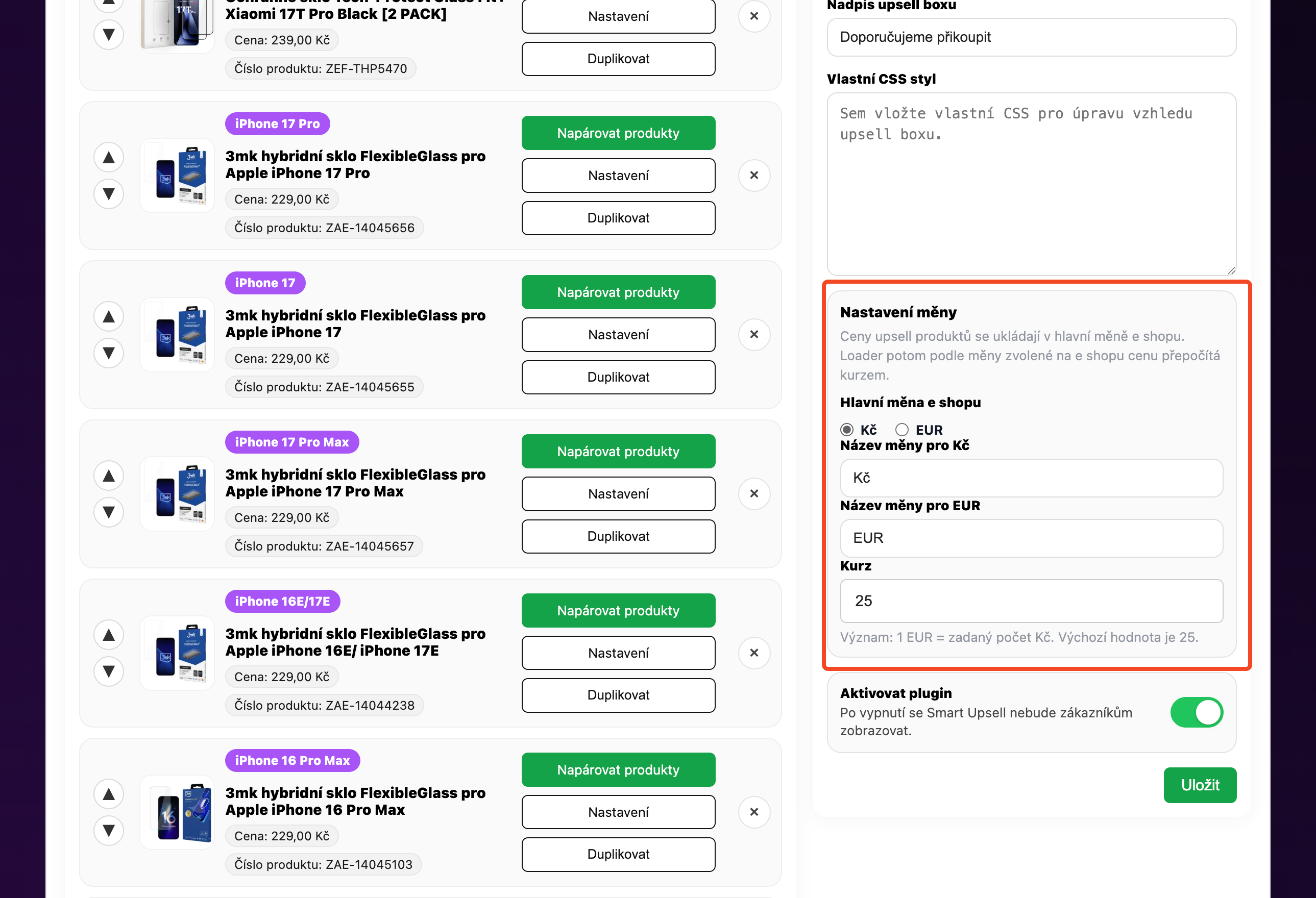
V části Nastavení měny určujete hlavní měnu e-shopu a názvy měn, které se mají zobrazovat zákazníkům. Pokud e-shop používá přepočet do EUR, nastavuje se zde také kurz.
- Hlavní měna e-shopu říká, v jaké měně jsou uložené ceny upsell produktů.
- Název měny pro Kč určuje text pro české koruny, například Kč nebo CZK.
- Název měny pro EUR určuje text pro euro, například EUR nebo €.
- Kurz znamená, kolik Kč odpovídá 1 EUR.
2.10 Aktivovat plugin
Přepínač Aktivovat plugin zapíná nebo vypíná SmartUpsell jako celek. Pokud ho vypnete, upsell nabídky se zákazníkům nebudou zobrazovat, i když jednotlivé upsell produkty zůstanou v administraci uložené.
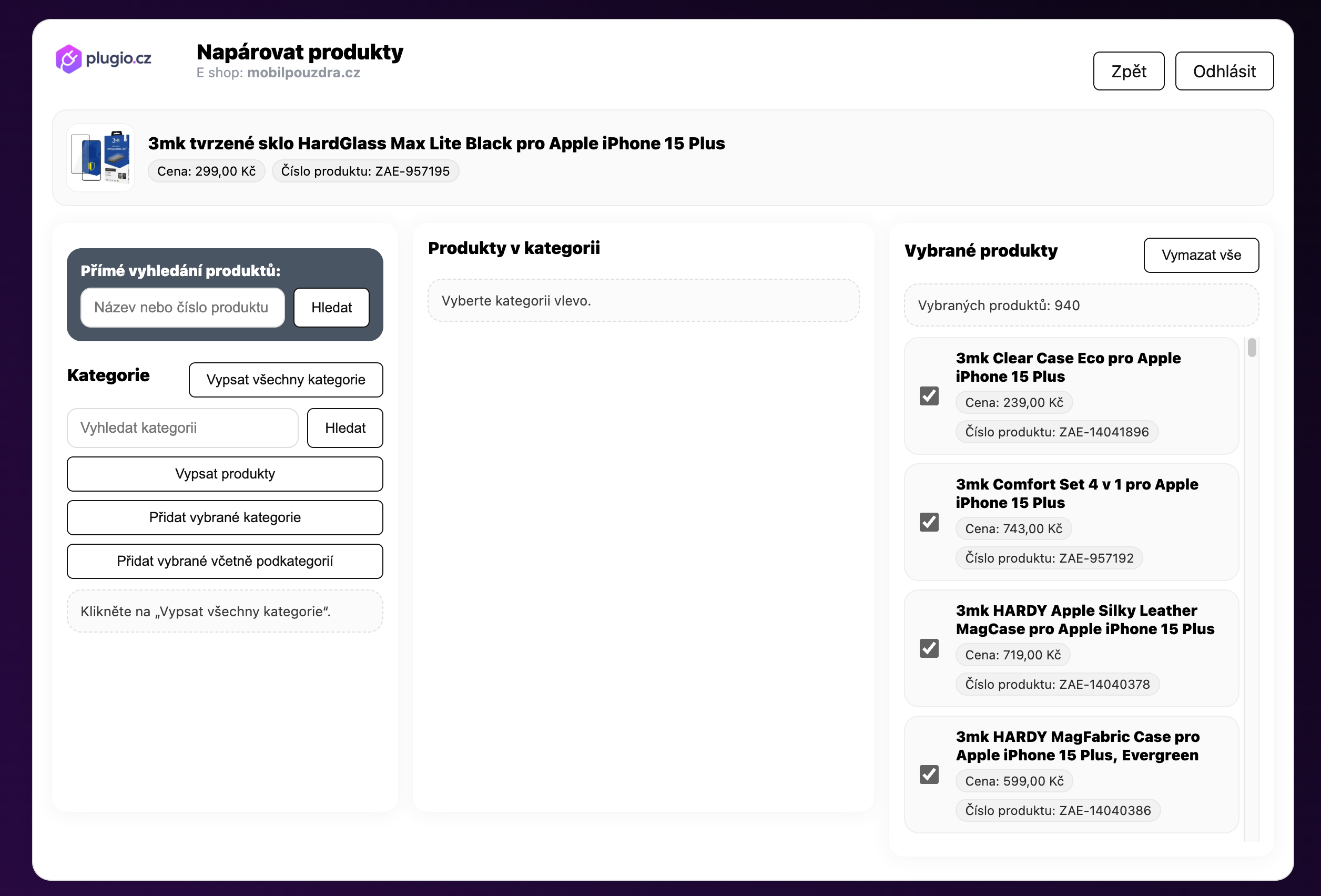
3. Stránka Napárovat produkty
Stránka Napárovat produkty slouží k tomu, abyste k vybranému upsell produktu určili produkty, u kterých se má nabídka zobrazovat. Tady se tedy nevybírá další upsell produkt. Tady vybíráte produkty, ke kterým se právě otevřený upsell přiřadí.
3.1 Hlavička stránky
Nahoře vidíte upsell produkt, se kterým právě pracujete. Zobrazuje se jeho obrázek, název, cena a číslo produktu. Díky tomu je hned jasné, k jakému upsellu produkty přiřazujete.
3.2 Přímé vyhledání produktů
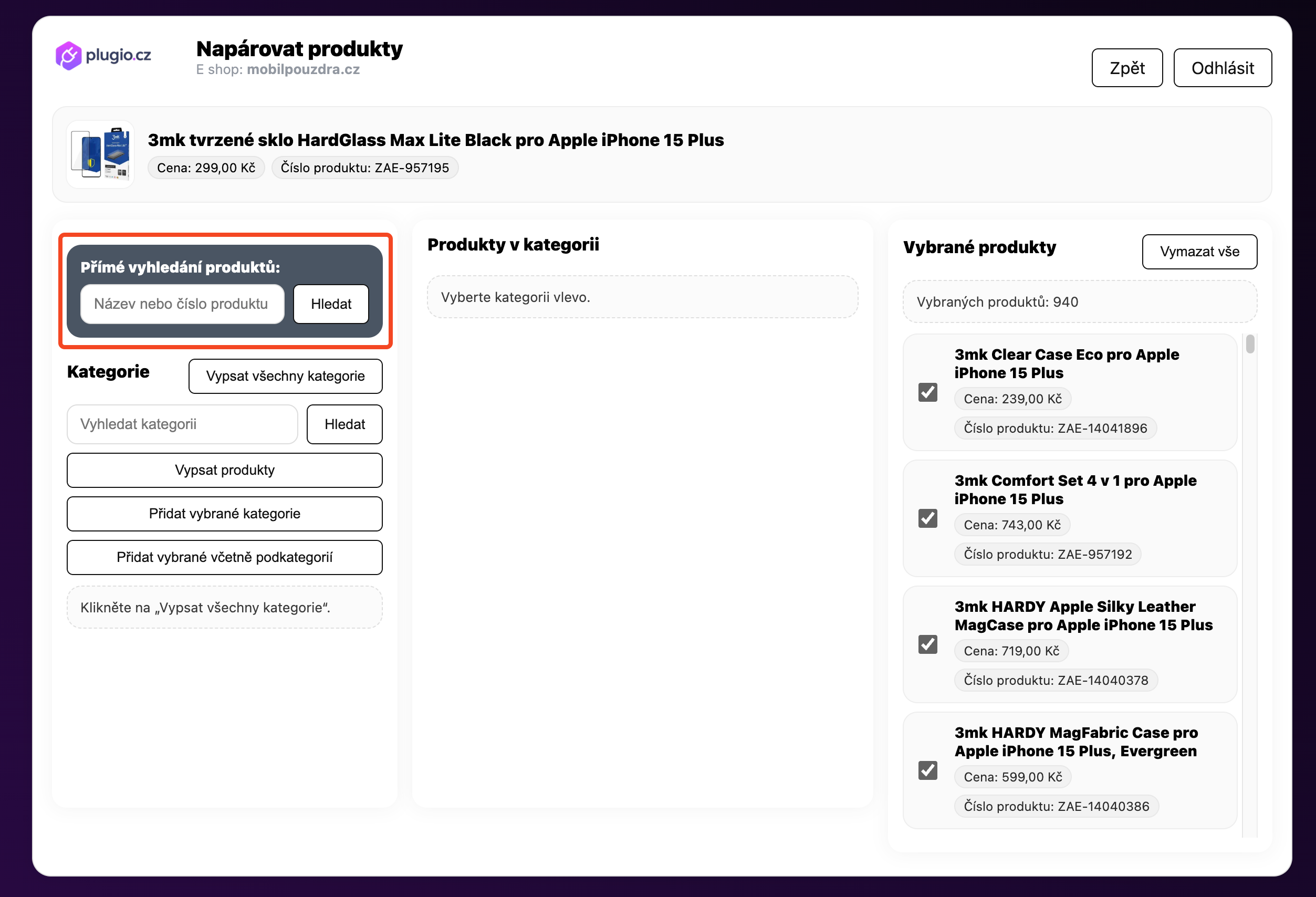
Přímé vyhledání slouží k ručnímu nalezení konkrétního produktu podle názvu nebo čísla produktu. Hodí se hlavně ve chvíli, kdy nechcete vybírat celou kategorii, ale jen několik přesných produktů.
- Do pole zadejte název nebo číslo produktu.
- Klikněte na Hledat.
- Ve výsledcích označte produkty, u kterých se má upsell zobrazovat.
- Označené produkty se uloží do seznamu vybraných produktů.
Pozn.: Hledání produktu má časové omezení. Pokud zvolíte obecný výraz, nic vám to nevyhledá. Doporučíme buď přesný název, nebo ideálné hledat podle čísla produktu.
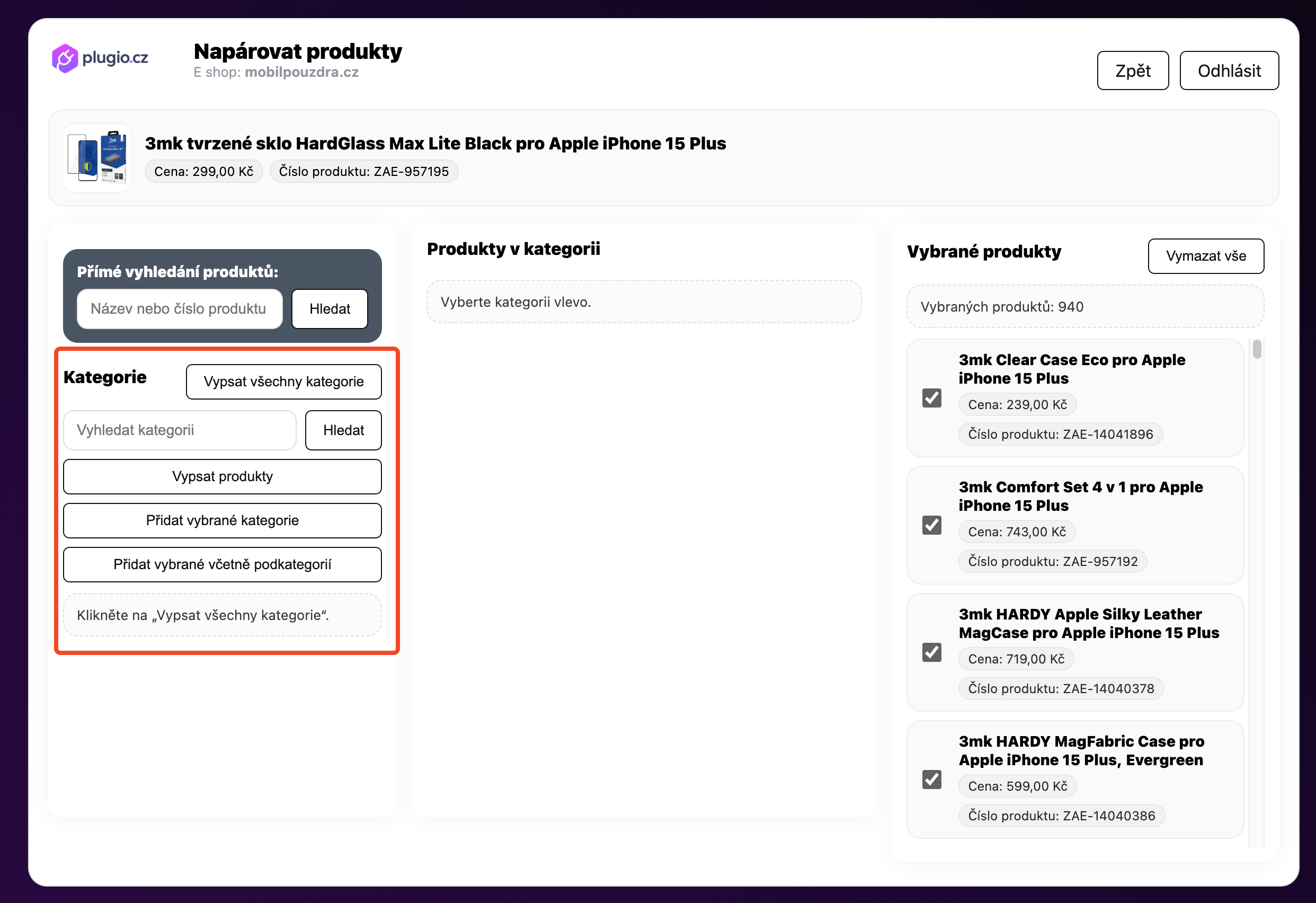
3.3 Kategorie
Část Kategorie slouží k hromadnému výběru produktů podle kategorií z e-shopu. Kategorie můžete vypsat všechny nebo je vyhledat podle názvu.
- Vypsat všechny kategorie načte seznam kategorií z e-shopu.
- Vyhledat kategorii najde kategorii podle zadaného textu.
- Zaškrtnout můžete jednu nebo více kategorií najednou.
- Plugin ukazuje počet označených kategorií.
3.4 Vypsat produkty
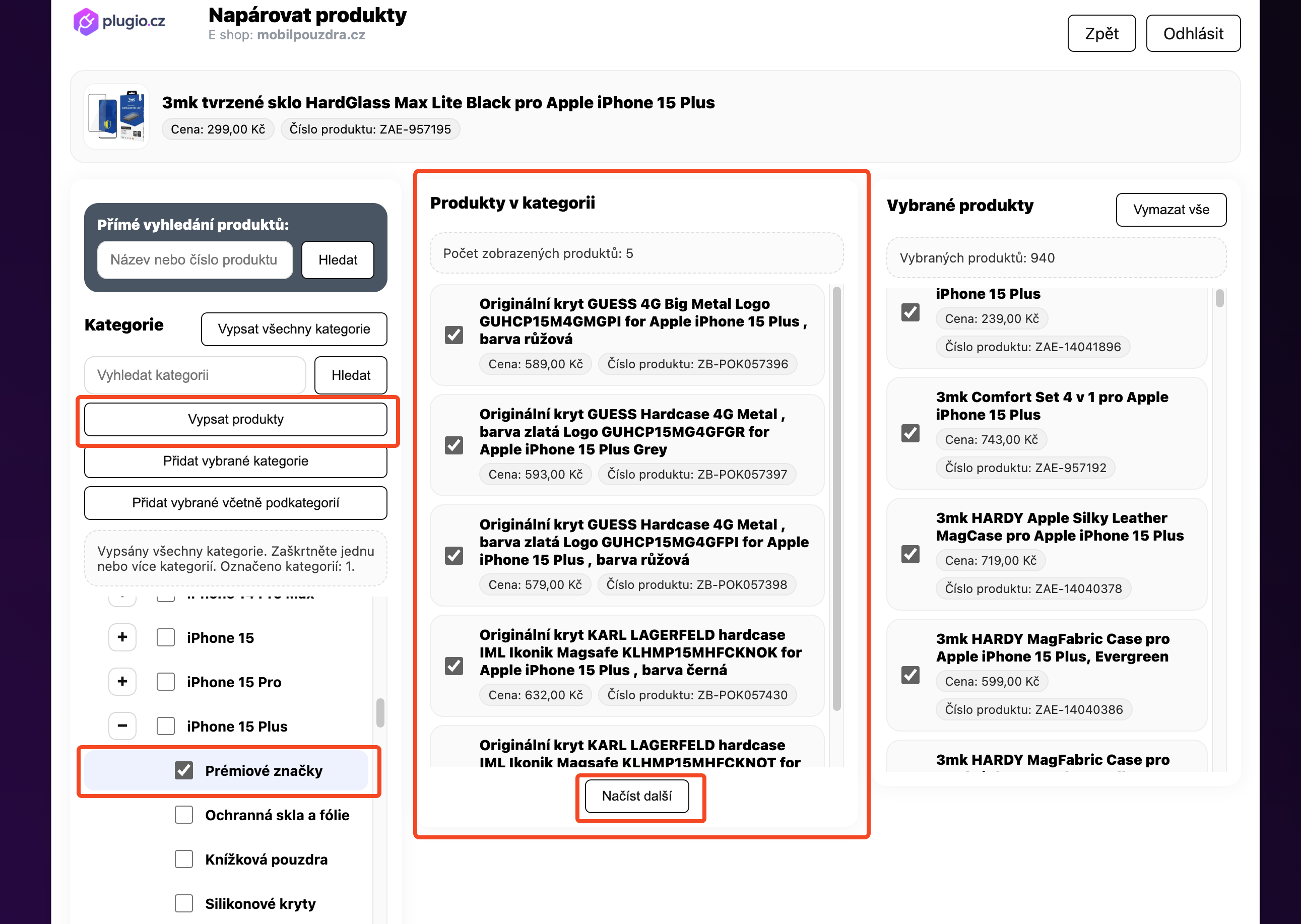
Tlačítko Vypsat produkty načte produkty z vybrané kategorie a zobrazí je ve středním sloupci Produkty v kategorii. Pokud je označeno více kategorií, pro výpis se použije vybraná aktivní kategorie.
Výpis produktů je vhodný tehdy, když si chcete produkty nejdříve prohlédnout a vybrat jen některé z nich.
3.5 Přidat vybrané kategorie
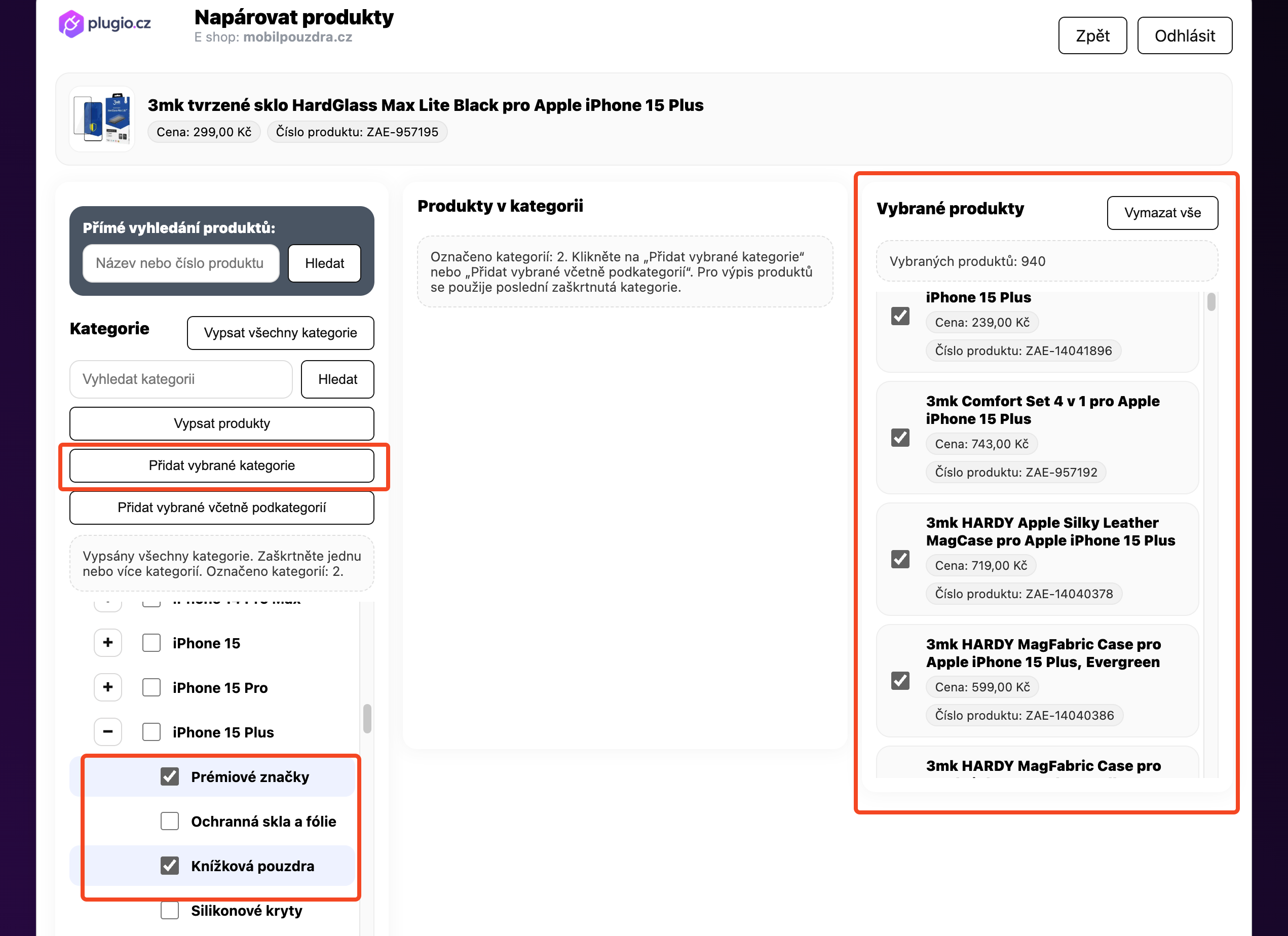
Tlačítko Přidat vybrané kategorie hromadně přidá produkty z označených kategorií do seznamu vybraných produktů. Pracuje pouze s produkty, které jsou přímo v označené kategorii.
Tuto volbu použijte, pokud máte produkty zařazené přímo v hlavní kategorii a nechcete automaticky načítat také podkategorie.
3.6 Přidat vybrané včetně podkategorií
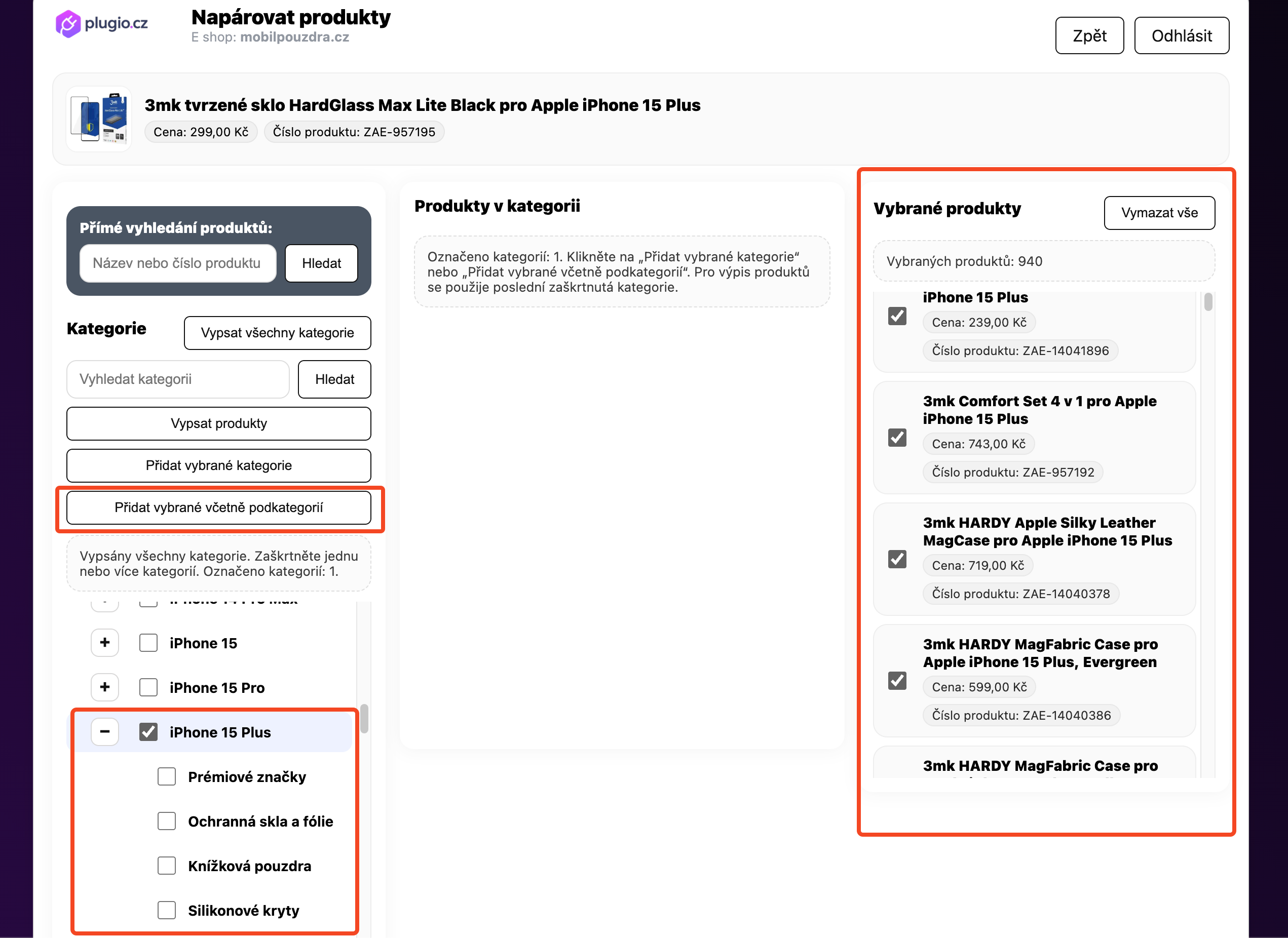
Tlačítko Přidat vybrané včetně podkategorií přidá produkty z označených kategorií a zároveň z jejich podkategorií. Je to silnější hromadná volba, která může načíst výrazně více produktů.
Pozor na velké kategorie
Pokud má kategorie mnoho podkategorií nebo stovky produktů, načítání může trvat déle.
U velkých e-shopů je lepší si rozmyslet, jestli opravdu potřebujete celou větev kategorií,
nebo stačí jen konkrétní kategorie.
API požadavky mají své hodinové limity. Pokud se budete snažit napárovat tisíce produktů, je možné že se limit vyčerpá. Pokud se tak stane, počkejte hodinu a pokračujte dále.
3.7 Produkty v kategorii
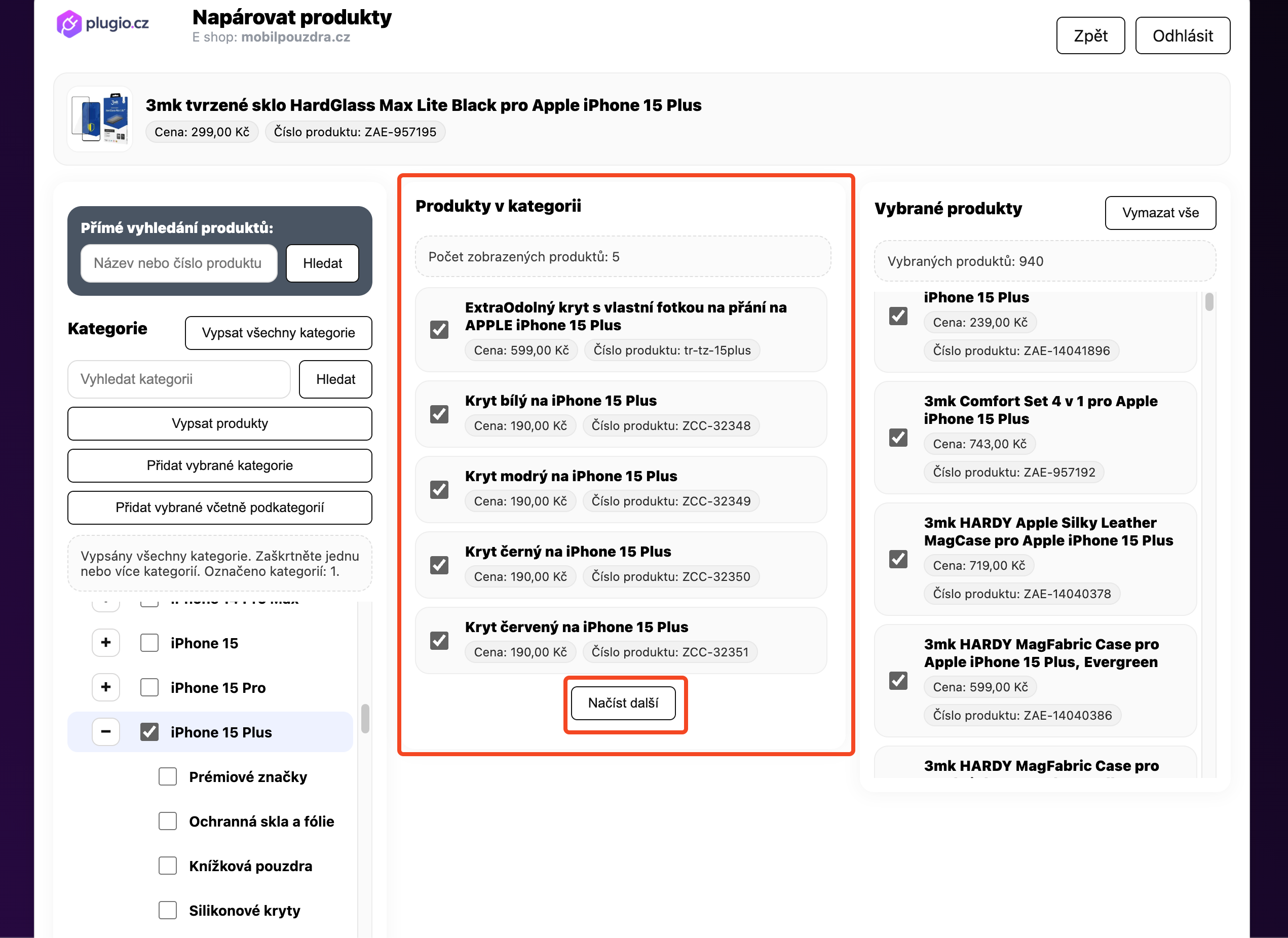
Střední sloupec Produkty v kategorii zobrazuje produkty načtené z kategorie nebo výsledky vyhledávání. Produkty můžete zaškrtnout jednotlivě. Pokud je produkt zaškrtnutý, je přiřazený k aktuálnímu upsell produktu.
- Každý řádek obsahuje základní údaje o produktu.
- Zaškrtnutí produktu ho přidá mezi vybrané produkty.
- Odškrtnutí produktu ho z přiřazení odebere.
- Tlačítko Načíst další načte další stránku produktů, pokud existuje.
3.8 Vybrané produkty
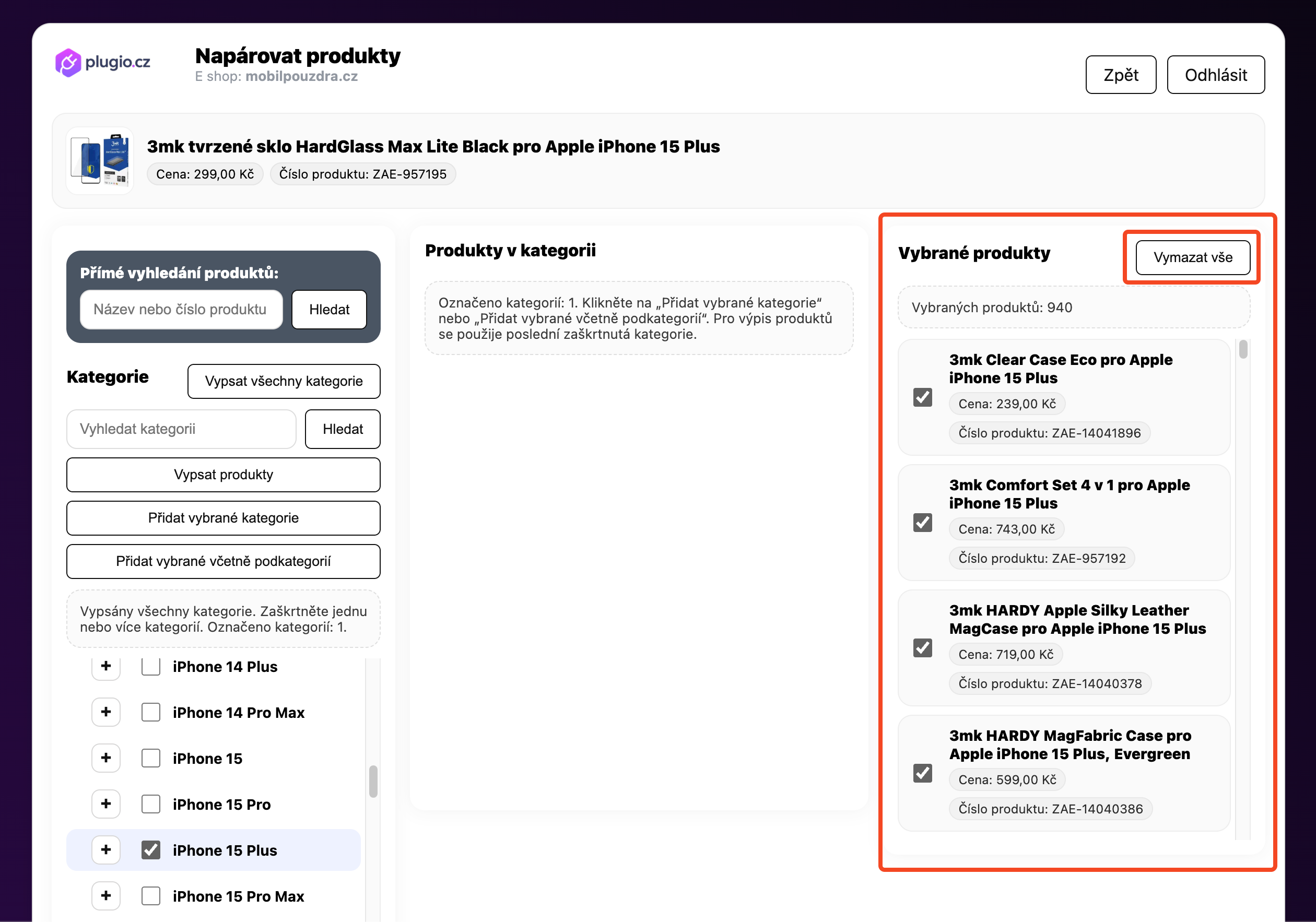
Pravý sloupec Vybrané produkty ukazuje produkty, ke kterým je aktuální upsell produkt přiřazený. Jinak řečeno: u těchto produktů se může daná upsell nabídka zobrazit.
- Vidíte počet vybraných produktů.
- Produkt můžete ze seznamu odebrat odškrtnutím.
- Tlačítko Vymazat vše odstraní všechna přiřazení pro aktuální upsell produkt.
Pozn.: V přehledech nejsou zobrazeny obrázky produků. Zobrazení obrázků zásadně zpomaluje celý proces párování a zásadně vyčerpává API limity.
Pozor na nové produkty
Aplikace není schopná automaticky přidávat do napárovaných produktů nové produkty ze zvolené kategorie. Vybráním kategorie se pouze nakopírují produkty, které v ní aktuálně jsou. Pokud přídáte do kagorie nové produkty a chce u nich zobrazovat stejný upsell, je nutné v párování opět vybrat kategorii a přidat jí celou. Vložené produkty se přeskočí a nové se přidají do seznamu.
4. Stránka Nastavení upsell produktu
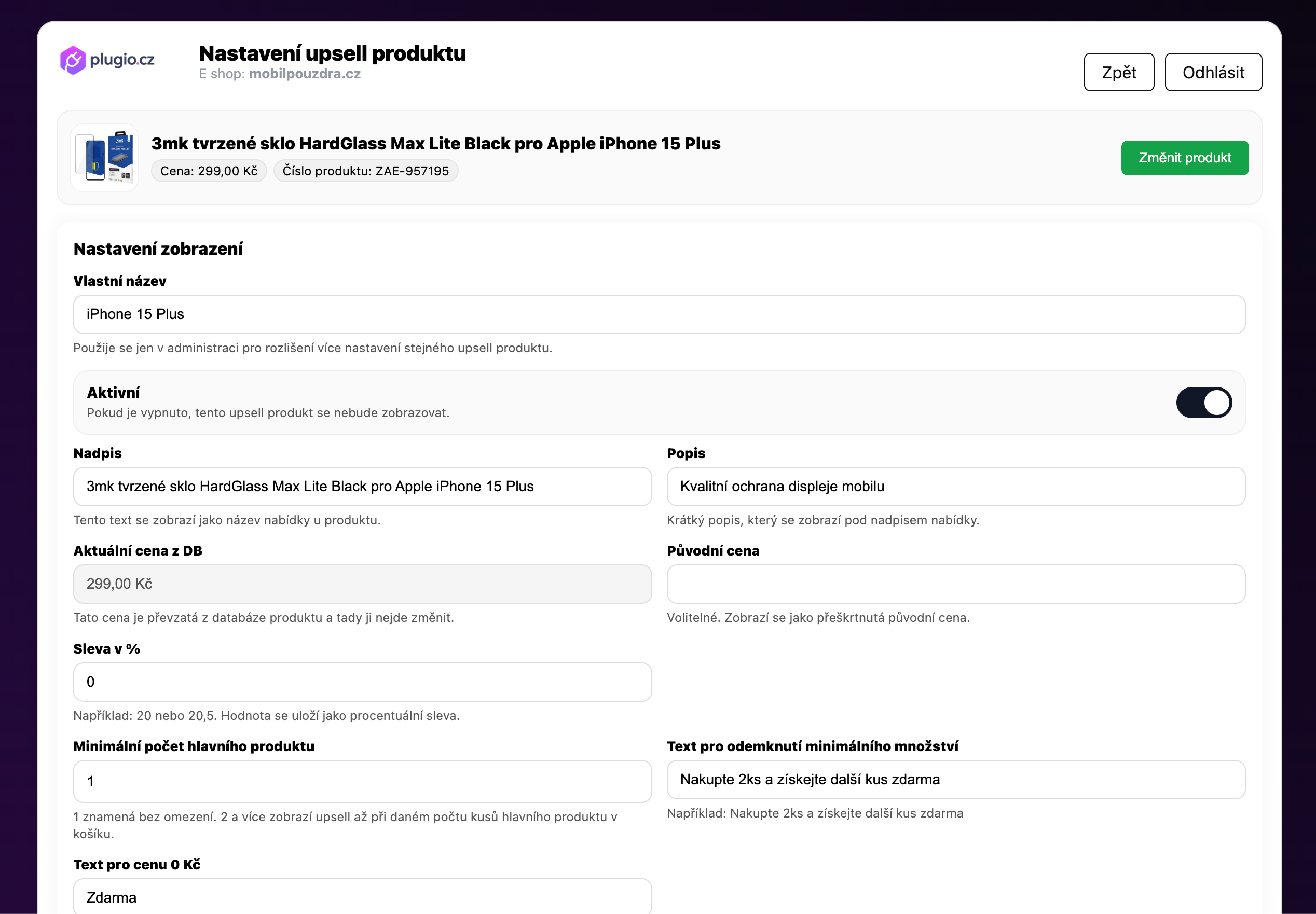
Stránka Nastavení upsell produktu slouží k úpravě konkrétní nabídky. Tady nastavujete, jak bude upsell pojmenovaný, jaký text uvidí zákazník, jak se bude počítat cena a jak se bude nabídka chovat v košíku.
4.1 Hlavička upsell produktu
V horní části stránky vidíte aktuální upsell produkt. Zobrazuje se obrázek, název, cena a číslo produktu. Tlačítko Změnit produkt umožní nahradit upsell produkt jiným produktem z e-shopu.
Tuto funkci použijte ve chvíli, kdy chcete zachovat nastavení a přiřazené produkty, ale samotný upsell produkt vyměnit.
4.2 Vlastní název
Pole Vlastní název slouží pouze pro administraci. Pomáhá rozlišit více podobných upsellů, například pokud stejný typ produktu nabízíte v různých akcích nebo s různými pravidly.
Tento název není hlavní prodejní text pro zákazníka. Pro zákazníka jsou důležité hlavně pole Nadpis a Popis.
4.3 Aktivní
Přepínač Aktivní určuje, jestli se konkrétní upsell produkt může zákazníkům zobrazovat. Pokud je vypnutý, upsell zůstane uložený v administraci, ale na e-shopu se nezobrazí.
4.4 Aktivovat podle data
Přepínač Aktivovat podle data zapíná časovou funkci. Můžete si naplánovat kdy akce na upsell začne a nebo skončí. Tato funkce přepíná stav upsell produktu. Např.
- Pokud chcete usell nechat do konce týdne. Nechte produkt aktivní, aktivujte datum a nastavte si konec. Produkt se půlnoci v nastavené datum vypne.
- Pokud si chcete upsell produkt nabízet jen v pondělí, v pátek dejte produkt neaktivní, aktivujte datovou funkci a nastavte datum začátku a konce na pondělí. V pondělí se produkt automaticky aktivuje a o půlnoci vypne.
4.5 Nadpis
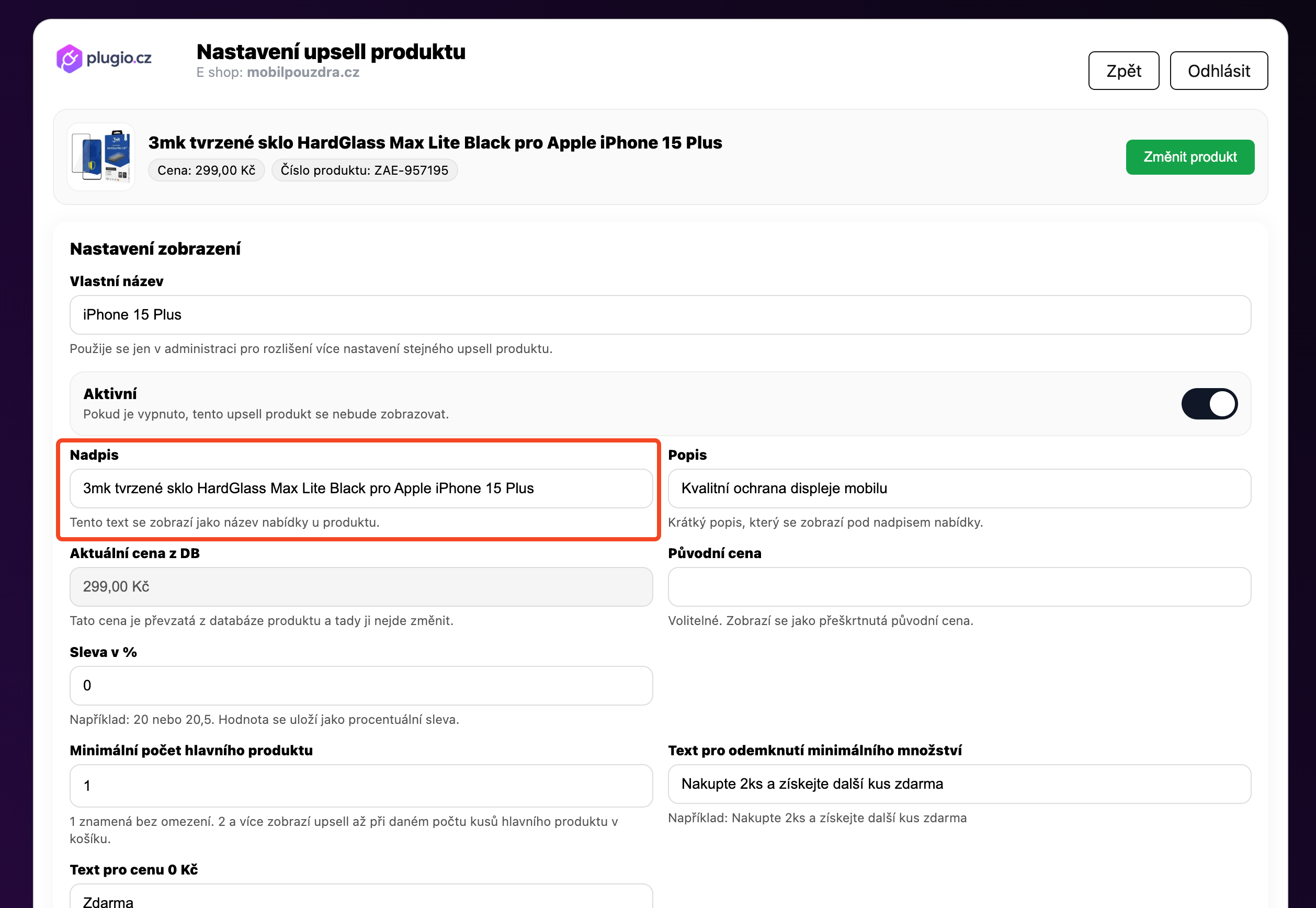
Pole Nadpis je hlavní text nabídky, který se zobrazí zákazníkovi u upsell produktu. Měl by být krátký a srozumitelný. Automaticky se propisuje z názvu produktu, tedy např. "Modrý gelový kryt pro APPLE iPhone 15".
Lze jej změnit např. na: AKCE - Modrý gelový kryt pro APPLE iPhone 15"
Popř. si změnit text jaký vám vyhovuje.
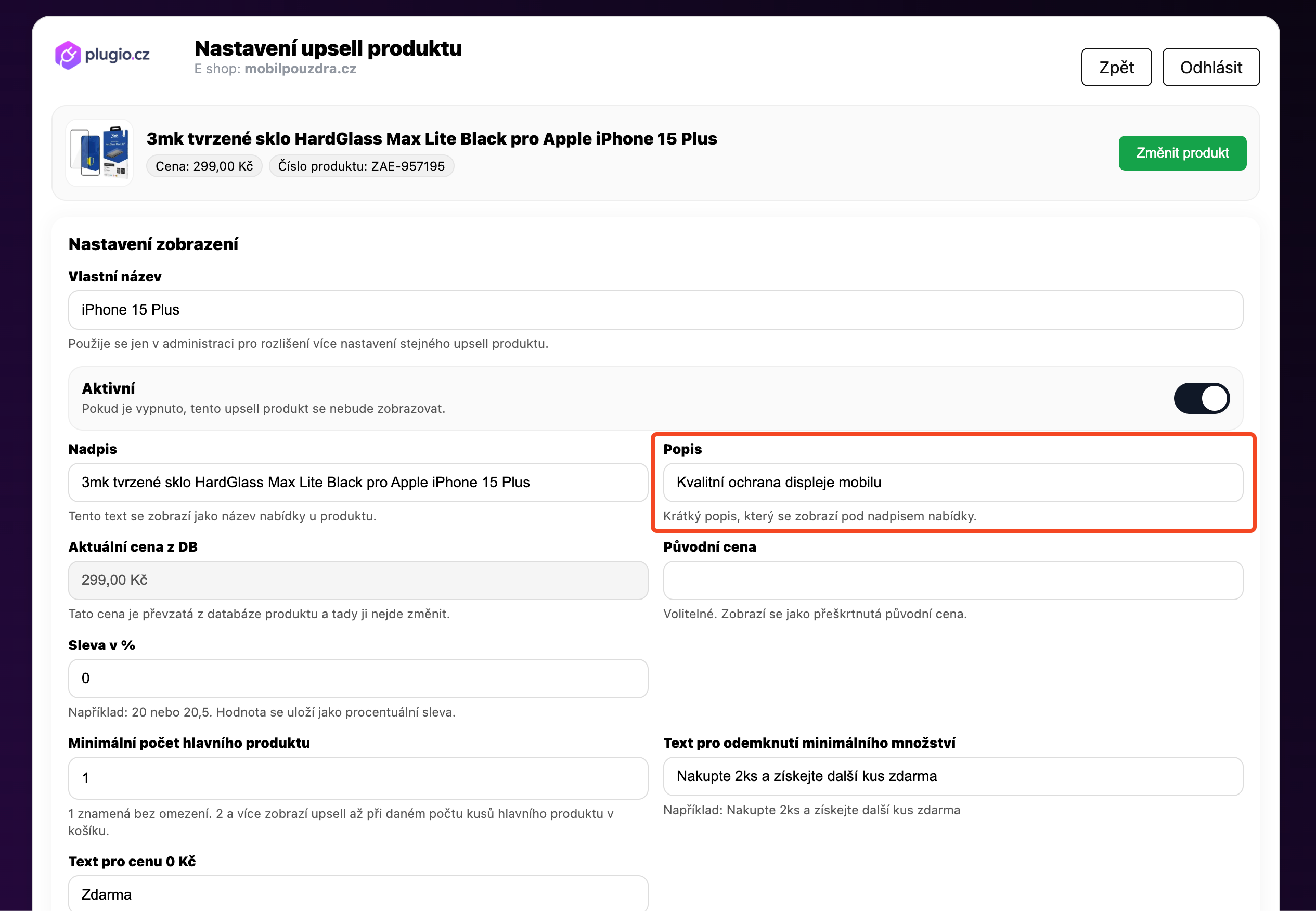
4.6 Popis
Pole Popis slouží ke krátkému vysvětlení nabídky. Nemá nahrazovat dlouhý produktový popis. Stačí jedna věta, která zákazníkovi řekne, proč se doplněk hodí. Např. Kvalitní gelová ochrana vašeho mobilu.
4.7 Aktuální cena z DB
Pole Aktuální cena z DB je jen pro čtení. Ukazuje cenu produktu uloženou v databázi pluginu. Tuto cenu zde nelze ručně upravit. Pokud se cena v e-shopu změnila, použijte aktualizaci DB na hlavní stránce pluginu.
4.8 Původní cena
Pole Původní cena je volitelné. Pokud ho vyplníte, může se zákazníkovi zobrazit jako přeškrtnutá cena. Hodí se pro situace, kdy chcete ukázat zvýhodnění.
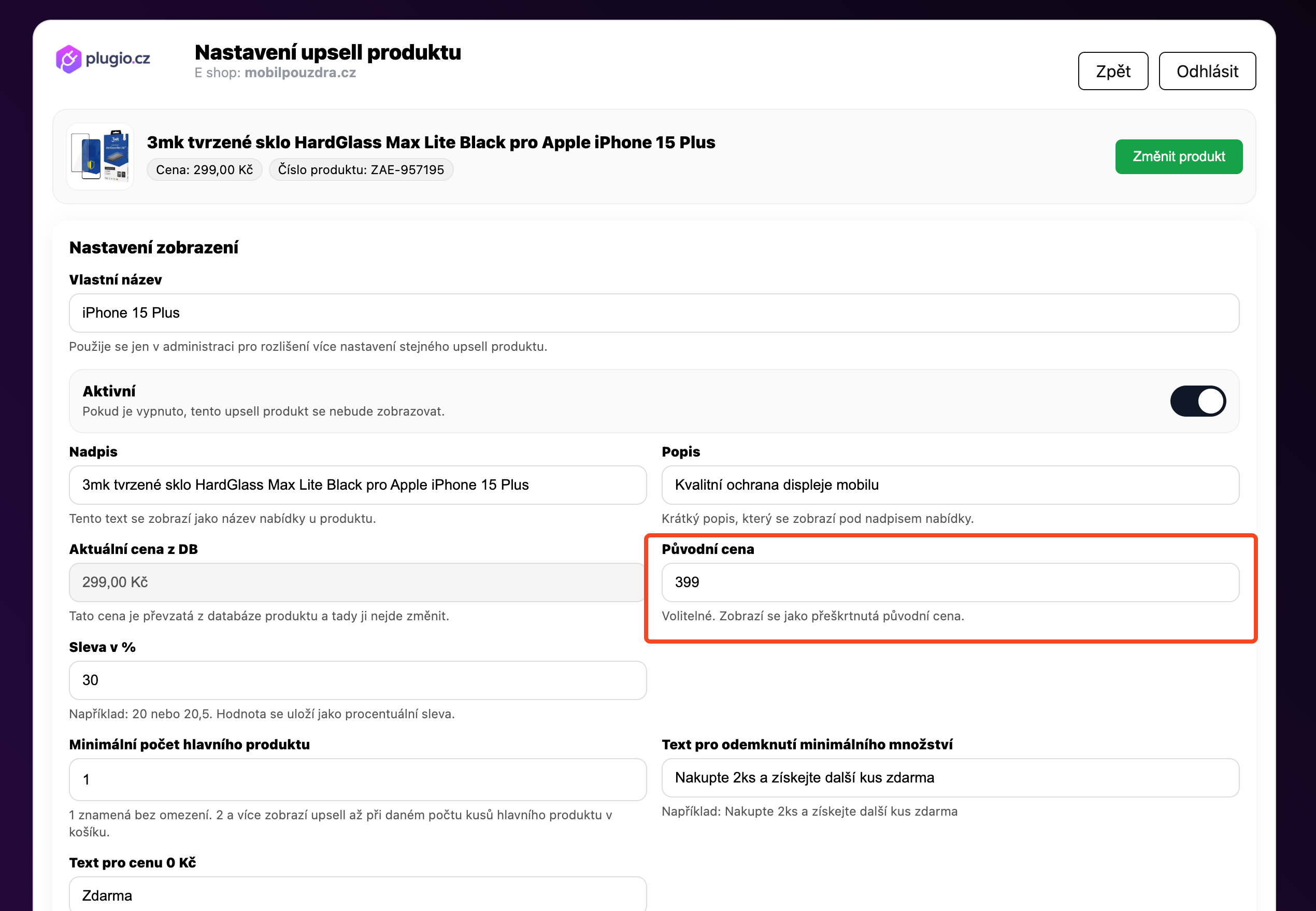
Pokud původní cenu nevyplníte, zákazník uvidí pouze aktuální cenu upsell produktu.
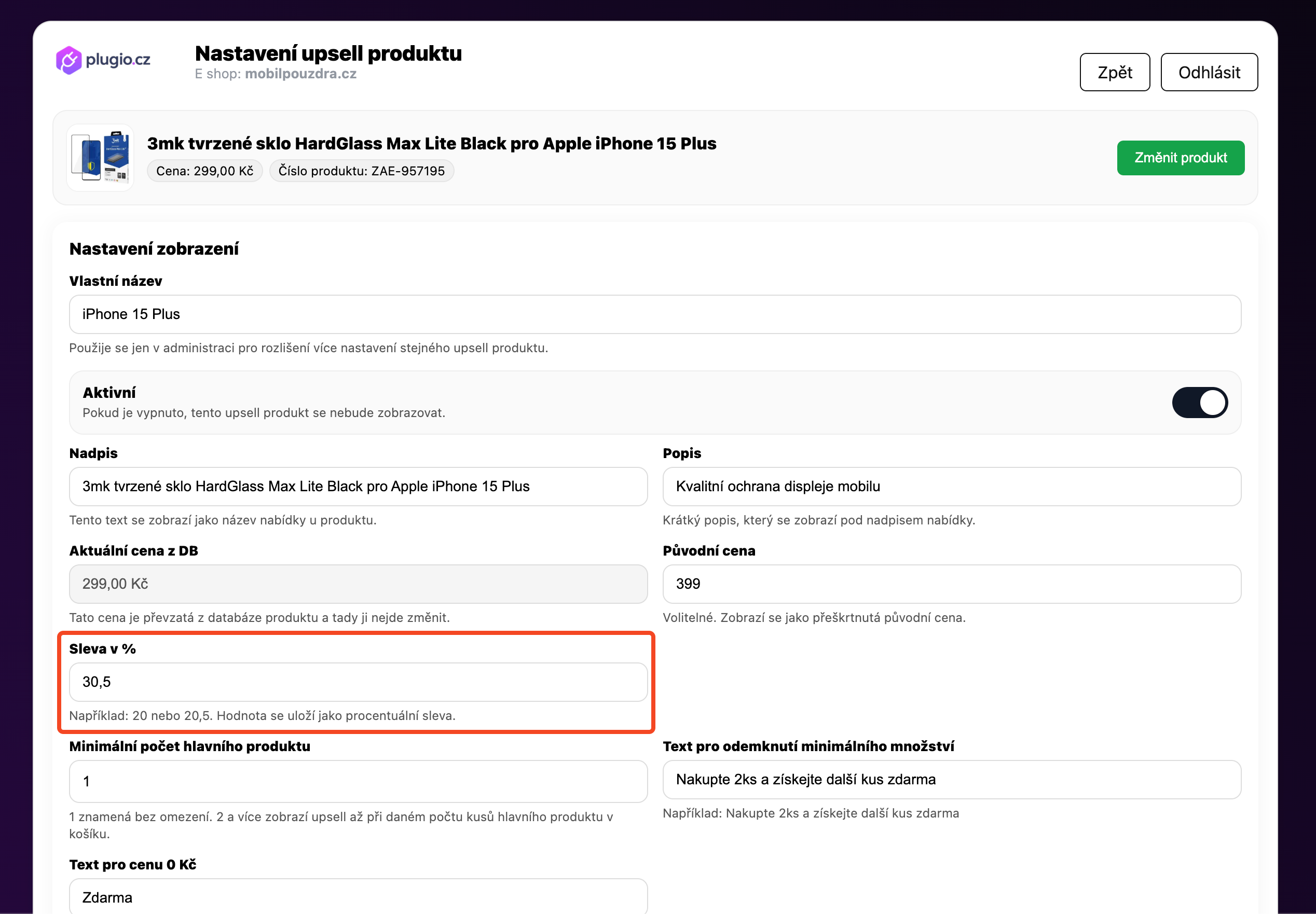
4.9 Sleva v %
Pole Sleva v % ukládá procentuální slevu k upsell produktu. Použijte číslo bez zbytečného textu, například 20 nebo 20,5.
4.10 Minimální počet hlavního produktu
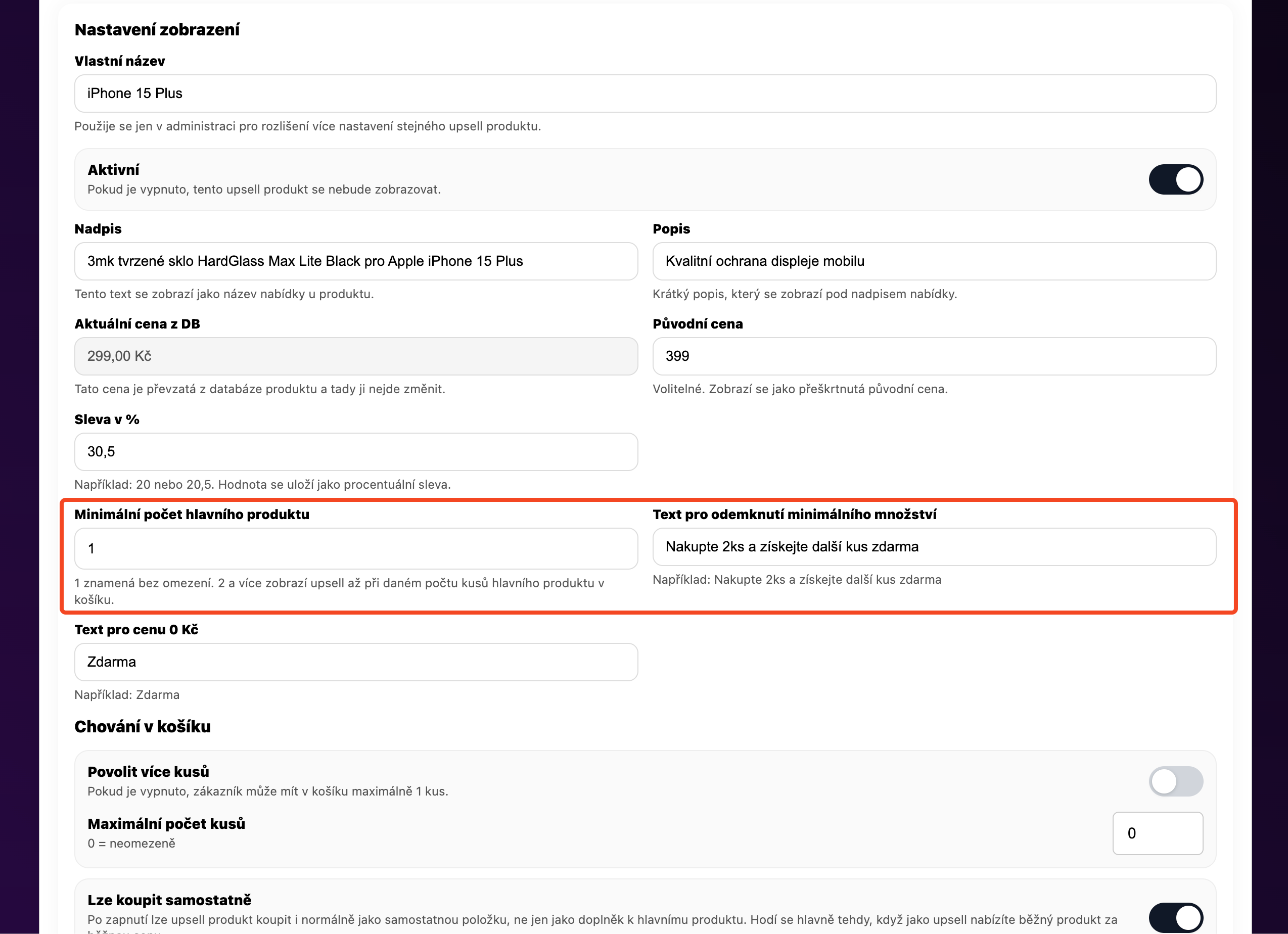
Pole Minimální počet hlavního produktu určuje, od kolika kusů produktu se má upsell nabídka aktivovat. Hodnota 1 znamená bez omezení. Hodnota 2 a více znamená, že nabídka se zaktivní až při daném počtu kusů. Není-li podmínka splněna, nabídka je zešednutá a doplněná textem.
Plugin při tom bere v úvahu i množství produktu, které už zákazník má v košíku. Pokud má zákazník jeden kus v košíku a na detailu přidává další kus, plugin může tuto situaci vyhodnotit jako celkový počet 2 kusy.
4.11 Text pro odemknutí minimálního množství
Pole Text pro odemknutí minimálního množství slouží k vysvětlení, proč nabídka ještě není dostupná nebo za jakých podmínek se odemkne.
Příklad: Nakupte 2 ks a získejte výhodnější doplněk.
4.12 Text pro cenu 0 Kč
Pole Text pro cenu 0 Kč určuje, co se má zobrazit, pokud je cena upsell produktu nulová. Typicky se používá text Zdarma.
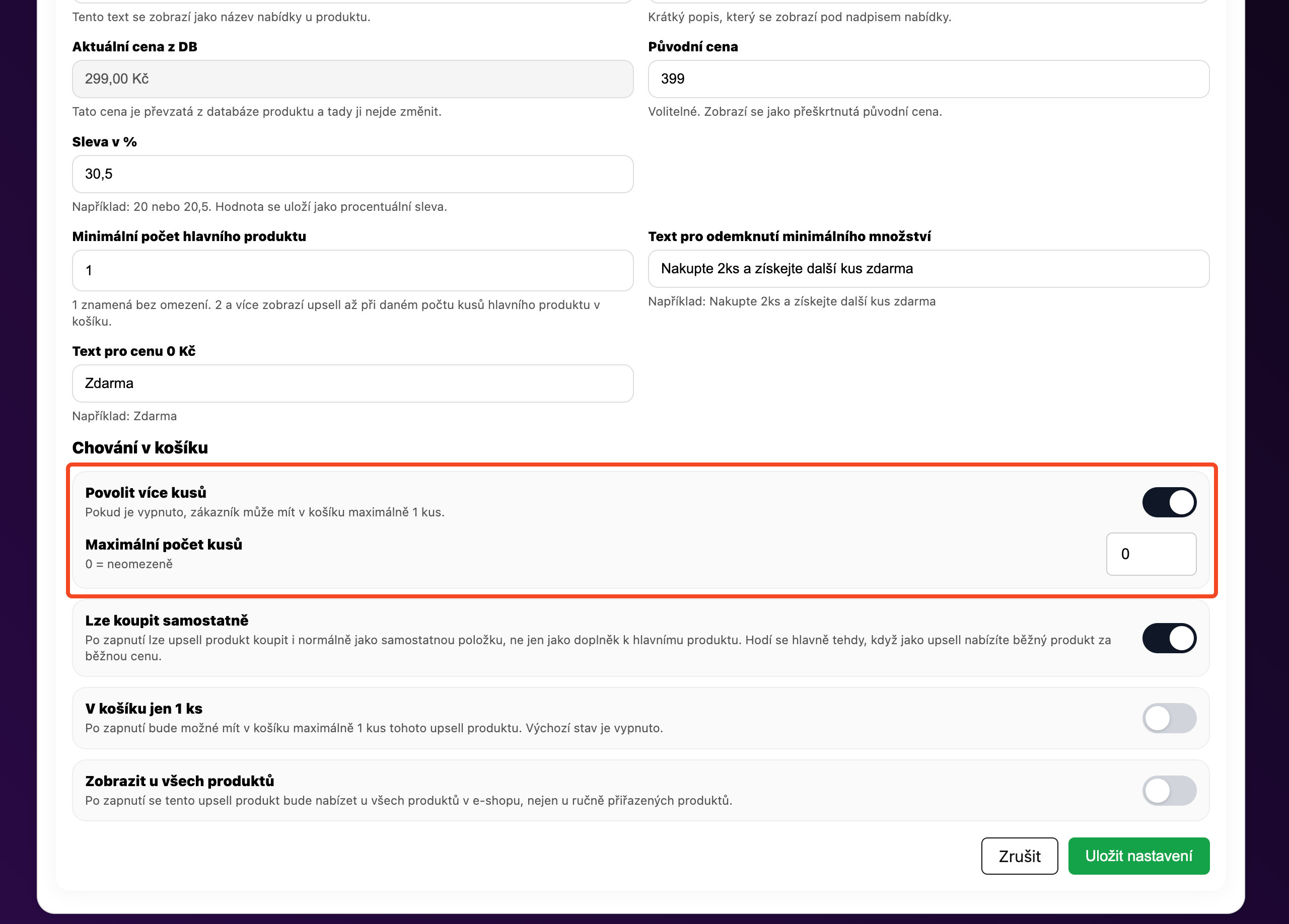
4.13 Povolit více kusů
Přepínač Povolit více kusů určuje, jestli si zákazník může přidat více než jeden kus upsell produktu. Pokud je vypnutý, zákazník může mít k produktu maximálně 1 kus tohoto upsellu. V případě nabídky více kusů se u upsell produktu objeví counter box +/-, kde si lze volit různé počty kusů.
4.14 Maximální počet kusů
Pole Maximální počet kusů omezuje horní hranici množství upsell produktu v košíku. Hodnota 0 znamená bez omezení.
Tuto volbu použijte, pokud chcete povolit více kusů, ale zároveň nechcete, aby zákazník mohl přidat neomezené množství.
4.15 Lze koupit samostatně
Přepínač Lze koupit samostatně určuje, jestli může zákazník upsell produkt koupit i běžně, tedy bez vazby na produkt, u kterého se upsell nabízí.
Zapnutí dává smysl hlavně tehdy, když je upsell produkt běžný produkt za běžnou cenu. U speciálních akcí, služeb nebo podmíněných nabídek je lepší tuto volbu dobře zvážit.
4.16 V košíku jen 1 ks
Přepínač V košíku jen 1 ks hlídá, aby v košíku nebyl více než jeden kus daného upsell produktu. Hodí se například pro službu, dárkové balení nebo produkt, který má být k objednávce pouze jednou.
Pozor na kombinaci množství
Volby pro více kusů a omezení na jeden kus musí dávat logický smysl. Pokud nastavíte protichůdná pravidla,
zákazník nemusí dostat možnost, kterou očekáváte.
Některé kombinace nastavení se logicky vylučují a plugin vám tak může některá nastavení automaticky změnit.
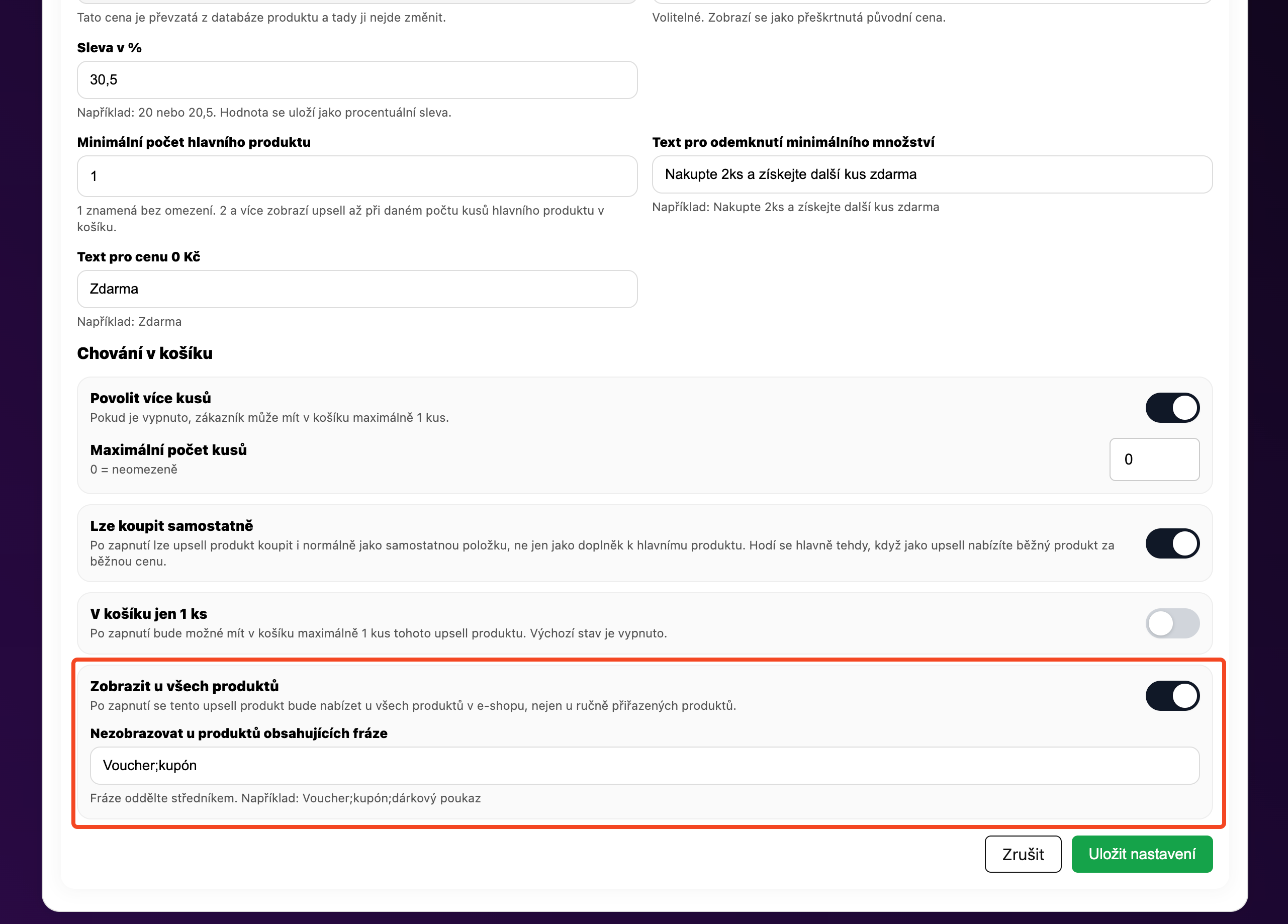
4.17 Zobrazit u všech produktů
Přepínač Zobrazit u všech produktů způsobí, že se upsell produkt bude nabízet u všech produktů v e-shopu, nejen u ručně napárovaných produktů.
Tato funkce obsahuje omezovací pravidlo. Do textového pole vložte názvy, u kterých nechcete upsell produkt zobrazovat. Typický příklad je např. "Poukaz" nebo "voucher".
Volba se hodí pro obecné služby nebo doplňky, které opravdu dávají smysl téměř všude. Pro běžné příslušenství je lepší párovat produkty ručně nebo přes kategorie.
4.18 Nezobrazovat u produktů obsahujících fráze
Pokud zapnete zobrazení u všech produktů, můžete zároveň vyplnit fráze, u kterých se upsell zobrazovat nemá. Fráze se oddělují středníkem.
Příklad: Voucher;kupón;dárkový poukaz.
4.19 Uložit nastavení
Po úpravách klikněte na Uložit nastavení. Bez uložení se změny neprojeví. Tlačítko Zrušit vás vrátí zpět na hlavní stránku pluginu bez uložení změn.
5. Jak se SmartUpsell zobrazuje na e-shopu
Zobrazení na e-shopu zajišťuje loader pluginu. Ten podle nastavení pozná, jestli je plugin aktivní, jestli je aktivní konkrétní upsell produkt, u kterých produktů se má zobrazit a jak se má chovat v košíku.
5.1 Detail produktu
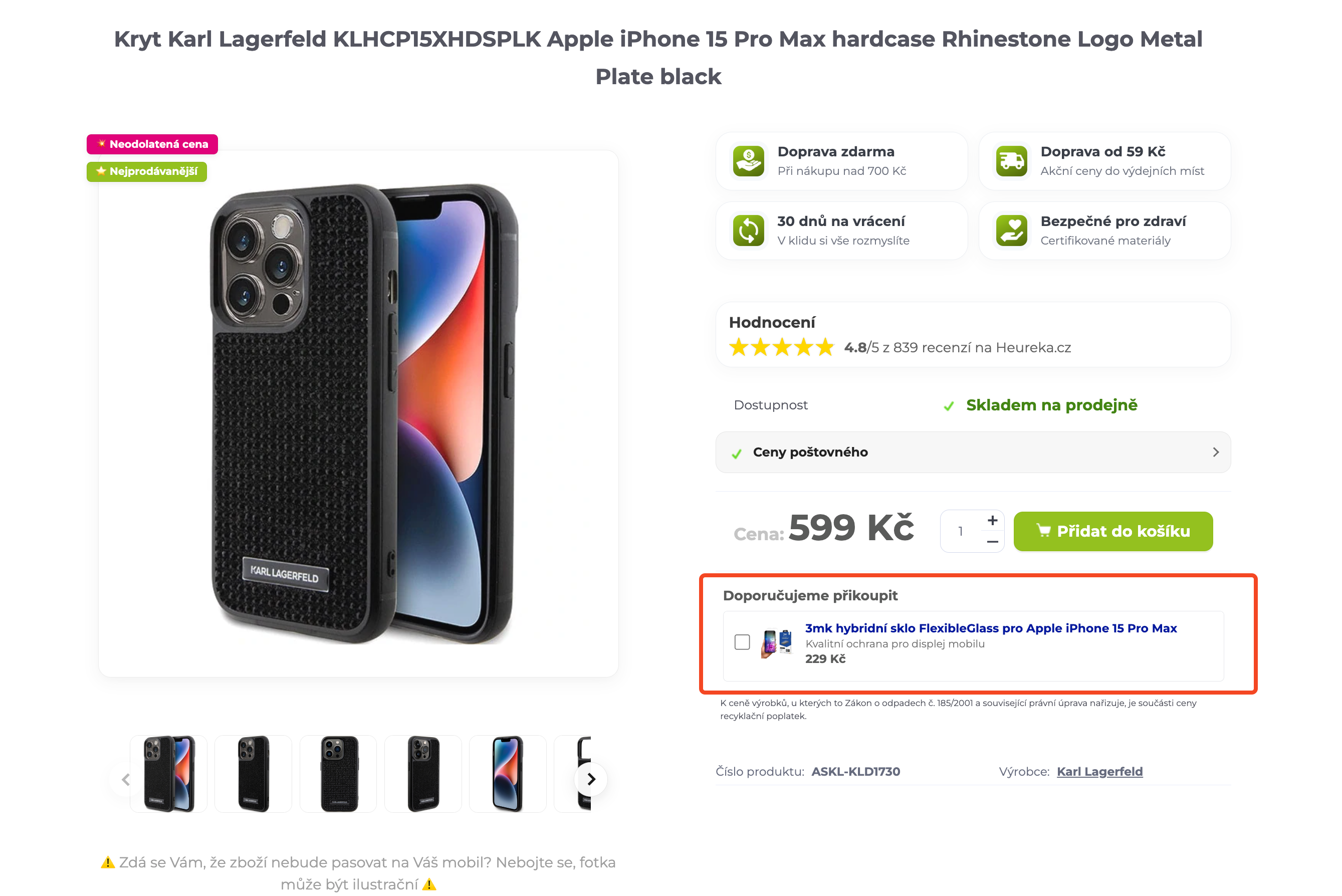
Na detailu produktu se upsell nabídka zobrazuje u produktu, ke kterému je napárovaná. Zákazník vidí doporučený upsell produkt, jeho texty, cenu a případnou původní cenu nebo slevu.
- Zákazník může upsell produkt zaškrtnout.
- Při vložení produktu do košíku se vloží také zaškrtnutý upsell.
- Pokud nejsou splněna pravidla množství, nabídka se může skrýt nebo zobrazit jako nedostupná.
5.2 Košík
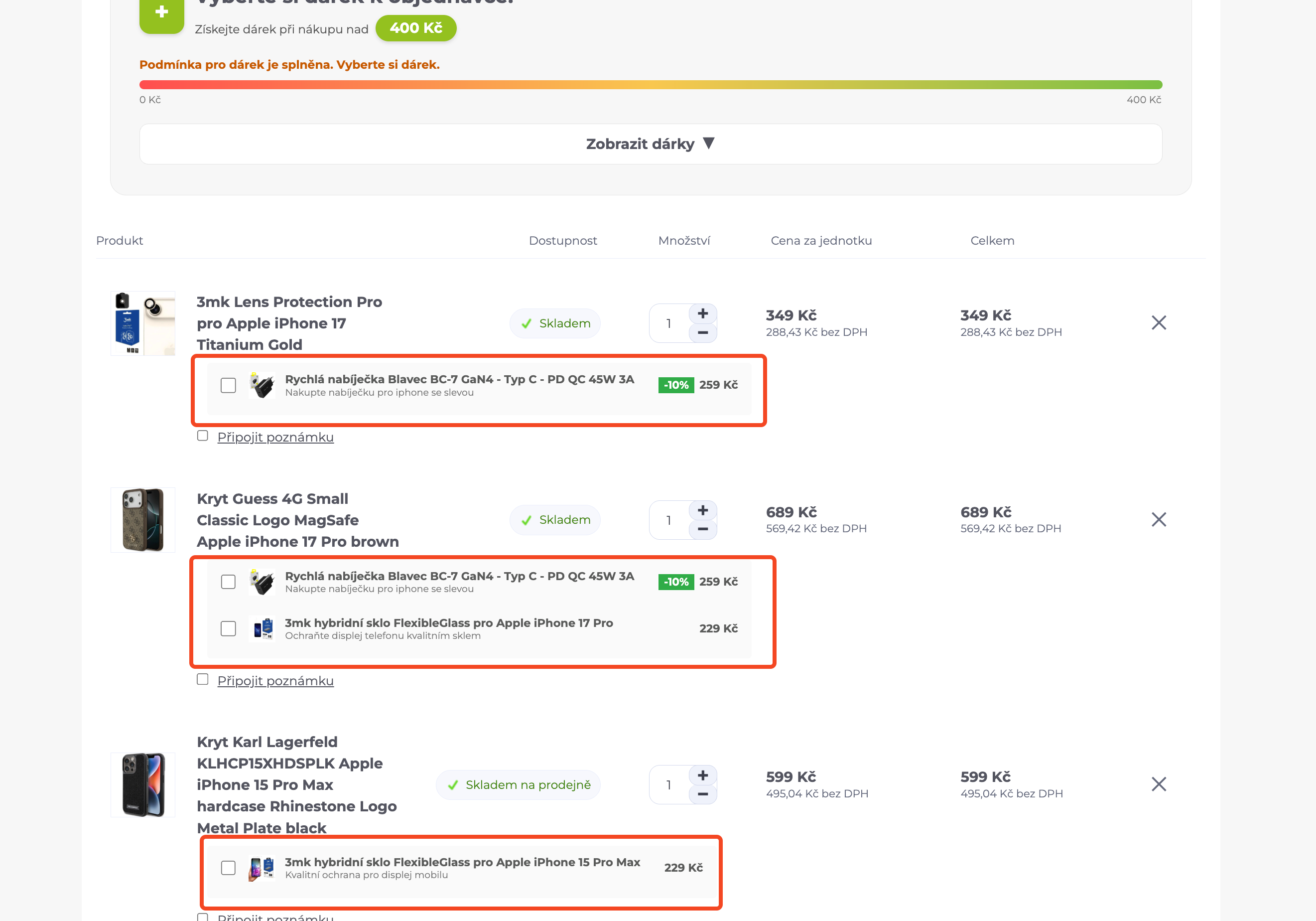
V košíku plugin kontroluje, které produkty zákazník vložil do objednávky a zda k nim patří některý upsell produkt. Podle nastavení potom řeší množství, omezení na jeden kus, samostatný nákup a odstranění souvisejících položek.
- Pokud je upsell přidaný, plugin ho může označit jako související položku.
- Pokud zákazník odstraní produkt, ke kterému byl upsell připojený, plugin řeší i související upsell.
- Pokud je v košíku více produktů se stejným upsellem, plugin musí zachovat správný počet upsell položek.
- Pro párování v košíku se používá stabilní identifikátor produktu z košíku, ne náhodný interní řádek košíku.
5.3 Kdy se nabídka nezobrazí
Pokud se upsell nabídka na e-shopu nezobrazí, nejčastěji je důvod v některém z těchto nastavení.
- Plugin je globálně vypnutý.
- Konkrétní upsell produkt není aktivní.
- Upsell produkt není napárovaný k danému produktu.
- Je zapnuté zobrazení u všech produktů, ale produkt odpovídá vylučovací frázi.
- Není splněný minimální počet kusů.
- Upsell produkt je vyprodaný a je zapnuté automatické vypínání vyprodaných upsellů.
- Šablona e-shopu má odlišné HTML a je potřeba doladit vzhled nebo umístění.
6. Příkladný postup: přidání upsellu ke kategorii
Následující příklad ukazuje běžný postup. Chcete nabídnout ochranné sklo jako upsell produkt ke všem krytům v kategorii iPhone 17.
6.1 Vytvoření upsell produktu
- Otevřete hlavní stránku Smart Upsell.
- Klikněte na Přidat produkt.
- Vyhledejte ochranné sklo podle názvu nebo čísla produktu.
- Klikněte na Přidat.
- V přehledu vznikne nový upsell produkt.
6.2 Nastavení textů a pravidel
- U nového upsell produktu klikněte na Nastavení.
- Zkontrolujte, že je přepínač Aktivní zapnutý.
- Pole Nadpis si upravte například naAKCE - Ochranné sklo pro APPLE iPhone 17.
- Do pole Popis napište krátké vysvětlení, například Chraňte displej hned od prvního dne.
- Podle potřeby nastavte původní cenu, slevu, minimální počet kusů a chování v košíku.
- Klikněte na Uložit nastavení.
6.3 Napárování produktů z kategorie
- Vraťte se na hlavní stránku pluginu.
- U daného upsell produktu klikněte na Napárovat produkty.
- Klikněte na Vypsat všechny kategorie nebo kategorii vyhledejte.
- Zaškrtněte kategorii iPhone 17.
- Pokud jsou produkty přímo v této kategorii, klikněte na Přidat vybrané kategorie.
- Pokud jsou produkty hlavně v podkategoriích, klikněte na Přidat vybrané včetně podkategorií.
- Zkontrolujte pravý sloupec Vybrané produkty, jestli byly produkty přidány. Musíte počkat až se přidají všechny produkty - to může chvíli trvat.
6.4 Kontrola na e-shopu
- Otevřete na e-shopu produkt z vybrané kategorie.
- Zkontrolujte, jestli se u něj zobrazí nabídka ochranného skla.
- Zaškrtněte upsell a vložte produkt do košíku.
- Ověřte, že se do košíku vložil i upsell produkt.
- Vyzkoušejte také odstranění produktu z košíku, aby bylo jasné, že se chování řídí nastavením.
7. Doporučené použití
SmartUpsell funguje nejlépe tehdy, když je nabídka logická a zákazník ji okamžitě chápe. Náhodný doplněk může spíš překážet. Lepší je méně nabídek, ale přesnějších.
- Ke krytu na telefon nabídněte ochranné sklo, kabel nebo nabíječku.
- K bazénu nabídněte chemii, síťku nebo plachtu.
- K nářadí nabídněte náhradní díl nebo vhodné příslušenství.
- K dražším produktům nabídněte službu, montáž nebo prodlouženou záruku.
- K dárkovému zboží nabídněte dárkové balení.
8. Nejčastější chyby při nastavení
- Otočená logika - nejdříve se vybírá upsell produkt, až potom produkty, u kterých se má zobrazit.
- Upsell není napárovaný - produkt je v přehledu, ale není přiřazený k žádnému produktu.
- Příliš obecné zobrazení - upsell se zobrazuje u produktů, ke kterým se nehodí.
- Moc dlouhé texty - nabídka zabírá zbytečně moc místa.
- Špatně nastavené množství - nabídka se zobrazí moc brzy, moc pozdě nebo vůbec.
- Vyprodaný upsell produkt - zákazník produkt vidí, ale e-shop ho nedovolí koupit.
- Neuložené nastavení - změny se neprojeví, protože nebylo kliknuto na Uložit nastavení.
9. CSS tipy
Máme pro vás pár tipů na CSS kódy, které pomůžou v úpravě vlastního vzhledu. Jednotlivé ukázky můžete použít samostatně podle toho, co chcete změnit. Barvy v ukázkách si vždy upravte podle vzhledu konkrétního e-shopu.
9.1 Změna barvy a tloušťky rámečku upsell boxu
Tento kód upraví rámeček kolem seznamu upsell produktů. Hodnotu #94c11f nahraďte vlastní barvou. Číslo 2px určuje tloušťku rámečku.
#plugio-smartupsell-box .psu-list {
  border: 2px solid #94c11f;
  border-radius: 10px;
  overflow: hidden;
}

#plugio-smartupsell-box .psu-row + .psu-row {
  border-top: 1px solid #94c11f;
}
9.2 Větší mezery uvnitř upsell řádků
Tento kód zvětší odsazení uvnitř jednotlivých řádků a nastaví větší mezeru mezi checkboxem, obrázkem a textem. Nabídka pak působí vzdušněji.
#plugio-smartupsell-box .psu-row {
  padding: 20px 22px;
  gap: 18px;
  align-items: center;
}
9.3 Zvětšení obrázků upsell produktů
Tento kód zvětší obrázky produktů v upsell nabídce. Hodnoty 64px můžete upravit podle potřeby.
#plugio-smartupsell-box .psu-img {
  width: 64px;
  height: 64px;
  object-fit: contain;
  flex: 0 0 64px;
}
9.4 Menší obrázky a mezery na mobilu
Tento kód upraví vzhled na displejích užších než 600 px. Na mobilu zmenší obrázky a zmenší odsazení řádků, aby box nezabíral zbytečně moc místa.
@media (max-width: 600px) {
  #plugio-smartupsell-box .psu-row {
    padding: 16px 14px;
    gap: 12px;
  }

  #plugio-smartupsell-box .psu-img {
    width: 52px;
    height: 52px;
    flex-basis: 52px;
  }
}
9.5 Pevné zarovnání checkboxu
Tento kód pomůže udržet checkbox ve správné velikosti a zabrání tomu, aby se v řádku deformoval.
#plugio-smartupsell-box .psu-check {
  flex: 0 0 auto;
}
9.6 Změna barvy názvu upsell produktu
Tento kód změní barvu názvu upsell produktu. Hodnotu #666b7e nahraďte vlastní barvou.
#plugio-smartupsell-box .psu-name {
  color: #666b7e;
}
9.7 Znak plus před cenou upsell produktu
Tento kód automaticky přidá před cenu znak +, aby bylo jasné, že jde o příplatek k hlavnímu produktu.
#plugio-smartupsell-box .psu-price::before {
  content: "+ ";
}
10. Řešení problémů
Níže jsou nejčastější situace, které se mohou při práci se SmartUpsellem objevit. Většinou nejde o chybu pluginu, ale o omezení API e-shopu, způsob vyhledávání produktů nebo větší množství načítaných dat.
10.1 Vyčerpaný limit API požadavků
Eshop-rychle má omezený počet API požadavků za hodinu. Limit se může lišit podle nastavení služby, ale orientačně počítejte přibližně s jednotkami tisíc požadavků za hodinu, například kolem 3600 požadavků za hodinu. U větších e-shopů se dá tento limit vyčerpat poměrně rychle, hlavně při načítání velkých kategorií, práci s podkategoriemi nebo při aktualizaci většího množství produktů.
Pokud je limit vyčerpaný, plugin nemusí najít produkty, nemusí dokončit přidávání produktů z kategorie nebo může zobrazit chybu API. Reset limitu bývá vždy v celou hodinu, tedy například v 10:00, 11:00, 12:00 a podobně. V takové situaci je nejlepší chvíli počkat a akci spustit znovu po resetu limitu.
- U velkých kategorií přidávejte produkty postupně.
- Volbu včetně podkategorií používejte jen tehdy, když ji opravdu potřebujete.
- Po větším importu nebo aktualizaci DB chvíli nechte API odpočinout.
- Pokud se akce zastaví na chybě API, zkuste ji znovu po celé hodině.
10.2 Produkt nejde najít ve vyhledávání
Vyhledávání přes API nefunguje stejně jako běžné vyhledávání na e-shopu nebo v Googlu. Nejlépe funguje přesný název produktu, přesná část názvu nebo ještě lépe číslo produktu. Čím obecnější a delší dotaz zadáte, tím větší je riziko, že API produkt nevrátí, i když produkt všechna slova reálně obsahuje.
Například dotaz typu kryt na mobil apple iphone 17 pro max modrý může selhat, protože API nemusí hledat podle všech slov jako chytré fulltextové vyhledávání. Lepší je zadat číslo produktu, přesný model nebo kratší konkrétní část názvu, například iPhone 17 Pro Max, modrý kryt nebo přímo kód produktu.
- Nejspolehlivější je hledání podle čísla produktu.
- Pokud číslo neznáte, použijte přesný název nebo výraznou část názvu.
- Nepoužívejte příliš dlouhé popisné dotazy složené z mnoha slov.
- Když produkt nejde najít, zkuste dotaz zkrátit nebo změnit slovosled.
10.3 Přidávání kategorie trvá dlouho nebo se nedokončí
U větších kategorií může načítání trvat delší dobu. Pokud má kategorie hodně produktů nebo hodně podkategorií, plugin musí přes API získat velké množství dat. To může narazit na časový limit serveru nebo na hodinový limit API.
V takovém případě je lepší nejdříve přidat jen hlavní kategorii bez podkategorií. Teprve pokud produkty v hlavní kategorii chybí, použijte variantu přidání včetně podkategorií.